Xbox: Xbox Cloud Gaming na smartfonie/tablecie – Jak skonfigurować kontroler i zoptymalizować doświadczenie mobilnego grania?
2026-05-19Aby skonfigurować kontroler do Xbox Cloud Gaming na smartfonie lub tablecie i zoptymalizować doświadczenie mobilnego grania, pierwszym krokiem jest upewnienie się, że posiadasz aktywną subskrypcję Xbox Game Pass Ultimate, ponieważ jest ona warunkiem dostępu do tej usługi. Następnie, kluczowe jest sparowanie kompatybilnego kontrolera Bluetooth z urządzeniem mobilnym oraz zapewnienie stabilnego połączenia internetowego, preferowalnie Wi-Fi 5 GHz. Samo uruchomienie gry odbywa się przez aplikację Xbox lub wspieraną przeglądarkę, co pozwala na dostęp do biblioteki gier w chmurze bez konieczności pobierania ich na urządzenie.
Wybór i konfiguracja kontrolera
Granie w chmurze na małym ekranie z dotykowym sterowaniem jest możliwe, ale znacznie lepsze wrażenia oferuje fizyczny kontroler.
Kompatybilność
Nie każdy kontroler Bluetooth będzie działał idealnie, ale większość współczesnych padów jest wspierana:
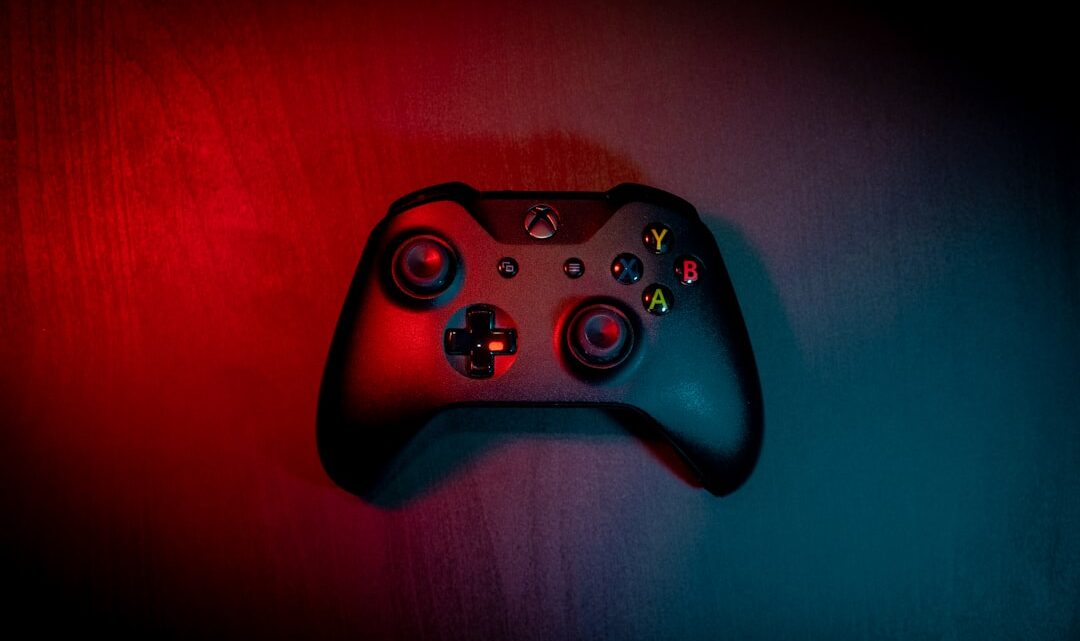
- Oficjalne kontrolery Xbox: Od Xbox One S/X w górę (czyli te z modułem Bluetooth) oraz te od Xbox Series X|S. Są to zazwyczaj najlepsze opcje ze względu na pełne wsparcie i brak problemów z mapowaniem przycisków.
- Kontrolery PlayStation: DualShock 4 i DualSense również zwykle działają bez problemu, choć ikony przycisków w grach będą wyświetlane jako te z Xboxa.
- Inne kontrolery Bluetooth: Wiele kontrolerów firm trzecich, takich jak Backbone, Razer Kishi czy 8BitDo, zostało zaprojektowanych z myślą o mobilnym graniu i często oferuje dodatkowe uchwyty do smartfona. Ich kompatybilność zależy od producenta, ale w większości przypadków powinny działać.
Parowanie kontrolera Bluetooth
Proces parowania jest zazwyczaj prosty:
- Włącz kontroler: Upewnij się, że kontroler jest naładowany.
- Aktywuj tryb parowania:
- Xbox Wireless Controller: Naciśnij i przytrzymaj przycisk parowania (mały przycisk obok portu USB-C/micro-USB) przez kilka sekund, aż logo Xbox zacznie szybko migać.
- DualShock 4/DualSense: Naciśnij i przytrzymaj przyciski PS i Share (DualShock 4) lub PS i Create (DualSense) jednocześnie, aż pasek świetlny zacznie szybko migać.
- Włącz Bluetooth na smartfonie/tablecie: Przejdź do ustawień urządzenia mobilnego, znajdź sekcję Bluetooth i włącz ją.
- Wyszukaj i sparuj: Na liście dostępnych urządzeń znajdź swój kontroler (np. „Xbox Wireless Controller”, „DualShock 4”) i wybierz go. Po udanym sparowaniu kontroler powinien przestać migać.
Optymalizacja doświadczenia gry w chmurze
Stabilność i responsywność gry w chmurze silnie zależy od wielu czynników.
Połączenie internetowe to podstawa
To jest najważniejszy element:
- Wi-Fi 5 GHz: W miarę możliwości korzystaj z sieci Wi-Fi działającej na paśmie 5 GHz. Jest ona szybsza i mniej podatna na zakłócenia niż 2.4 GHz, co przekłada się na niższy input lag i stabilniejszy strumień danych.
- Połączenie kablowe (opcjonalnie): Jeśli masz tablet i odpowiedni adapter USB-C/Lightning na Ethernet, połączenie przewodowe zapewni największą stabilność i najniższe opóźnienia. To nie zawsze jest praktyczne, ale dla koneserów może mieć sens.
- 5G/LTE: Granicznym rozwiązaniem jest korzystanie z danych mobilnych (5G lub szybkie LTE). Daje to mobilność, ale zwykle wiąże się z większymi opóźnieniami i szybkim zużyciem pakietu danych. Zawsze sprawdzaj zasięg i stabilność sieci komórkowej w danej lokalizacji. Teoria mówi, że 5G jest super, praktyka pokazuje, że lokalizacja i obciążenie sieci ma tutaj kluczowe znaczenie.
Ustawienia w aplikacji Xbox
W aplikacji Xbox na smartfonie/tablecie nie ma wielu opcji personalizacji strumienia, ale warto upewnić się, że nie ma żadnych ograniczeń:
- Jakość strumienia: Czasami aplikacja może automatycznie dostosowywać jakość do warunków sieciowych. Jeśli masz bardzo stabilne łącze, sprawdź, czy w opcjach nie ma możliwości ręcznego ustawienia preferowanej, wyższej jakości obrazu.
- Powiadomienia w tle: Wyłącz niepotrzebne powiadomienia i aplikacje działające w tle, które mogłyby zużywać pasmo internetowe lub zasoby urządzenia.
Akcesoria wspierające mobilność
- Uchwyt na smartfon: Jeśli używasz standardowego kontrolera Xbox, dedykowany uchwyt na smartfon montowany do kontrolera to praktyczne rozwiązanie, które znacznie poprawia komfort.
- Powerbank: Strumieniowanie gier intensywnie zużywa baterię smartfona/tabletu. Dobry powerbank jest prawie niezbędny podczas dłuższych sesji.
- Słuchawki: Dobre słuchawki, najlepiej przewodowe lub bezprzewodowe z niskim opóźnieniem, poprawiają immersję i pozwalają lepiej usłyszeć dźwięki gry, co jest kluczowe w wielu tytułach.
Wrażenia z gry – oczekiwania vs. rzeczywistość
Xbox Cloud Gaming to kompromis między dostępnością a perfekcyjną responsywnością. Choć technologia jest imponująca, input lag i kompresja obrazu są nieodłącznymi elementami strumieniowania, które nie zawsze da się całkowicie wyeliminować, nawet przy idealnych warunkach. Teoria płynnego grania w chmurze brzmi kusząco, ale w praktyce, szczególnie w dynamicznych grach, różnice w responsywności względem lokalnego grania bywają zauważalne. To zadziała dobrze w grach strategicznych czy przygodowych, ale w tytułach wymagających precyzji, jak bijatyki czy szybkie strzelanki, może już niekoniecznie zapewnić satysfakcję najbardziej wymagającym graczom.
Mimo tych kompromisów, odpowiednia konfiguracja i optymalizacja sieci znacząco poprawiają wrażenia. Xbox Cloud Gaming na smartfonie, choć wygodne, nie zastąpi lokalnej konsoli dla najbardziej wymagających graczy, ceniących najniższy możliwy input lag i najwyższą jakość obrazu bez kompresji.
Najczęstsze pytania
Czy potrzebuję subskrypcji Xbox Game Pass Ultimate?
Tak, Xbox Cloud Gaming jest ekskluzywną funkcją dostępną tylko dla subskrybentów Xbox Game Pass Ultimate.
Czy mogę grać w gry, których nie mam w Game Passie?
Nie, za pośrednictwem Xbox Cloud Gaming możesz grać wyłącznie w tytuły z biblioteki Game Pass, które są oznaczone jako dostępne w chmurze.
Czy Cloud Gaming zużywa dużo danych mobilnych?
Tak, strumieniowanie gier jest bardzo intensywne dla danych mobilnych, zużywając zwykle od 3 do 7 GB na godzinę, w zależności od jakości strumienia i gry.