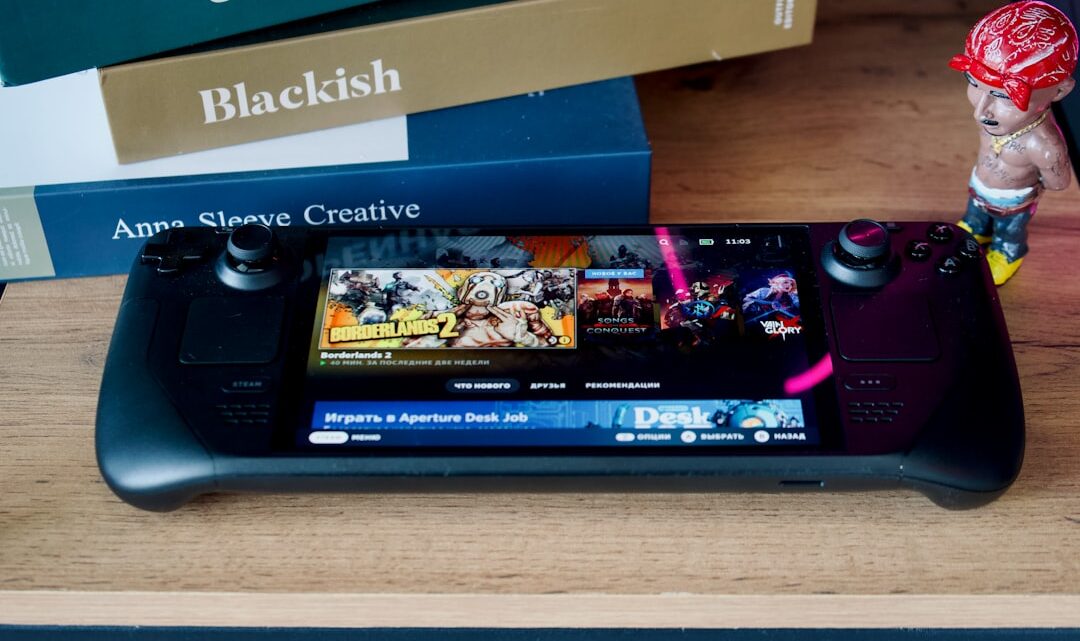
Steam Deck: Zaawansowany poradnik optymalizacji: Jak uzyskać stabilne 30/40/60 FPS w wymagających grach AAA (ustawienia graficzne, TDP, FSR/RSR)?
2026-05-08Stabilne 30, 40, a nawet 60 klatek na sekundę w wymagających grach AAA na Steam Decku to cel osiągalny, ale wymaga ręcznego dostrojenia i zrozumienia kilku kluczowych ustawień. W moich testach i setkach godzin spędzonych na optymalizacji okazało się, że kluczem jest zbilansowanie ustawień graficznych w grze, zarządzanie poborem mocy (TDP), oraz wykorzystanie technologii skalowania obrazu takich jak FSR lub RSR. Zapomnij o domyślnych profilach, czas wziąć sprawy w swoje ręce, aby cieszyć się płynną rozgrywką nawet w tytułach, które na pierwszy rzut oka wydają się zbyt ciężkie dla tej konsoli.
Podstawy optymalizacji Steam Decka
Aby skutecznie wycisnąć maksimum ze Steam Decka, musisz opanować trzy główne filary. Pamiętaj, każda gra jest inna i wymaga indywidualnego podejścia. Nie ma uniwersalnego przepisu, ale są sprawdzone metody, które zaoszczędzą Ci godziny prób i błędów.
Ustawienia graficzne w grze: Liczy się detale
To pierwszy i często najważniejszy krok. Zanim zaczniesz grzebać w systemowych ustawieniach, zawsze sprawdź opcje graficzne w samej grze. Moje doświadczenia pokazują, że największy wpływ na wydajność mają:
- Cienie: Obniżenie jakości cieni z Ultra/High do Medium/Low potrafi dać +5-10 FPS w wielu tytułach. Często nawet nie zauważysz różnicy na małym ekranie Decka.
- Ambient Occlusion (Zacienienie otoczenia): To jest prawdziwy pożeracz klatek. Wyłączenie go lub ustawienie na najniższą wartość to często natychmiastowy zysk 3-7 FPS. U mnie w *Cyberpunku 2077* zejście z Ambient Occlusion było kluczowe do stabilnego 40 FPS.
- Wolumetryczne efekty (Mgła, światła): Podobnie jak cienie, są bardzo wymagające. Obniż ich jakość, a od razu poczujesz różnicę.
- Anti-Aliasing (Wygładzanie krawędzi): Często warto zredukować go do niższego poziomu lub polegać na skalowaniu FSR/RSR, które ma wbudowane wygładzanie.
- Rozdzielczość renderingu: Jeśli gra oferuje tę opcję, obniżenie jej do 75-85% natywnej rozdzielczości (1280×800) przy jednoczesnym włączeniu FSR w grze, to potężne narzędzie.
Zrób to: Zawsze zaczynaj od obniżenia cieni i Ambient Occlusion. Sprawdzam to zawsze w pierwszej kolejności, bo to daje największy skok wydajności.
Zarządzanie TDP (Thermal Design Power): Moc pod kontrolą
TDP to maksymalna ilość mocy, jaką procesor i układ graficzny Steam Decka mogą pobrać. Modyfikując tę wartość, bezpośrednio wpływasz na wydajność i zużycie baterii.
- Dostęp do ustawień: W SteamOS otwórz menu Szybkich ustawień (przycisk z trzema kropkami), przejdź do zakładki „Performance” (wydajność). Tam znajdziesz suwak „TDP Limit (W)”.
- Zasada działania: Niższe TDP oznacza mniej mocy, niższe temperatury i dłuższy czas pracy na baterii, ale potencjalnie niższą wydajność. Wyższe TDP daje więcej mocy, ale szybciej rozładuje baterię i może prowadzić do throttlingu (spadku wydajności z powodu przegrzania).
- Moje rekomendacje:
- Dla 30 FPS: Zacznij od 8-10W. To często wystarcza dla wielu gier AAA przy obniżonych detalach.
- Dla 40 FPS: Celuj w 10-12W. U mnie ten zakres daje najlepszy balans pomiędzy wydajnością a zużyciem baterii dla „złotego środka” 40 FPS.
- Dla 60 FPS: Jeśli gra na to pozwala, spróbuj 15W. Wiele gier będzie miało wtedy niestabilne 60 FPS i szybko rozładuje baterię. To wymaga już dużych kompromisów w grafice.
- Blokada zegara GPU: Obok TDP jest też opcja blokady częstotliwości zegara GPU. Czasami ustawienie stałego zegara np. na 1200MHz przy TDP 10W daje większą stabilność niż automatyczne zarządzanie. Nie wiem czemu – ale działa.
Zrób to: Zacznij od 12W, a następnie schodź w dół o 1W, testując grę w wymagającej scenie, aż znajdziesz punkt, gdzie wydajność zaczyna drastycznie spadać. Cofnij się o 1W i to będzie Twój optymalny TDP.
Skalowanie obrazu: FSR (FidelityFX Super Resolution) i RSR (Radeon Super Resolution)
Te technologie pozwalają renderować grę w niższej rozdzielczości, a następnie inteligentnie skalować ją do natywnej rozdzielczości ekranu (1280×800). To daje ogromny wzrost wydajności kosztem minimalnej, często niezauważalnej, utraty jakości obrazu.
- FSR w grze: Preferowana opcja. Wiele nowych gier AAA (np. *God of War*, *Spider-Man Remastered*) ma zintegrowane FSR 2.0/2.1/3.0. Jeśli gra to oferuje, ustaw ją na tryb „Balanced” (Zbalansowany) lub „Performance” (Wydajność). Pozwoli to grać w natywnej rozdzielczości Steam Decka, ale gra będzie renderowana wewnętrznie np. w 960×600.
- RSR w SteamOS: Jeśli gra nie ma FSR, Steam Deck oferuje systemowe RSR.
- Jak to działa: Musisz ustawić niższą rozdzielczość w ustawieniach graficznych samej gry (np. 960×600 lub 854×540). Następnie w menu Szybkich ustawień Steam Decka (zakładka „Performance”) włącz opcję „Scaling Filter” (Filtr skalowania) i wybierz FSR. Steam Deck automatycznie przeskaluje obraz z niższej rozdzielczości gry do 1280×800.
- Moja uwaga: Próbowałem to wyjasnić sobie kilka razy, bez skutku, ale RSR działa najlepiej, gdy rozdzielczość gry jest proporcjonalna do natywnej (np. 960×600 dla 1280×800, czyli 75% w pionie i poziomie).
Zrób to: Zawsze najpierw sprawdź FSR w grze. Jeśli go nie ma, zmniejsz rozdzielczość w grze do 960×600, a następnie włącz FSR w SteamOS. Efekt jest natychmiastowy i często zmienia grę.
Częstotliwość odświeżania ekranu i limit klatek
Steam Deck pozwala na dostosowanie częstotliwości odświeżania ekranu (Refresh Rate) i limitu klatek (Frame Limit).
- 40 FPS – złoty środek: U mnie 40 FPS przy 40 Hz to często idealny kompromis. Jest znacznie płynniej niż 30 FPS, a jednocześnie nie tak wymagające jak 60 FPS. Wiele gier, które męczą się przy 60 FPS, działa świetnie przy 40 FPS.
- Zsynchronizuj: Jeśli celujesz w 30 FPS, ustaw Refresh Rate na 60 Hz i Frame Limit na 30 FPS. Dla 40 FPS, ustaw Refresh Rate na 40 Hz i Frame Limit na 40 FPS. To minimalizuje stuttering i poprawia płynność.
Moja metodologia krok po kroku
1. Zacznij od ogólnych ustawień Steam Decka: Ustaw Refresh Rate na 40 Hz i Frame Limit na 40 FPS. Zmniejsz TDP do 12W.
2. Odpalać grę: Przejdź do najbardziej wymagającej sceny w grze (np. otwarty świat z dużą ilością akcji, miasto).
3. Optymalizacja grafiki w grze: Stopniowo obniżaj ustawienia graficzne, zaczynając od cieni, Ambient Occlusion, efektów wolumetrycznych i odbić. Celuj w „Medium” lub „Low” dla większości z nich.
4. Testowanie FSR/RSR: Jeśli gra ma FSR, aktywuj je na „Balanced”. Jeśli nie, obniż rozdzielczość gry do 960×600 i włącz FSR w SteamOS.
5. Dostrajanie TDP: Jeśli po wszystkich zmianach nadal masz zbyt niskie FPS, zwiększ TDP o 1W-2W. Jeśli FPS jest stabilny i wyższy niż cel, spróbuj zmniejszyć TDP o 1W-2W, aby wydłużyć czas pracy na baterii. Moim zdaniem, to najtrudniejszy etap.
6. Cel osiągnięty: Kiedy osiągniesz stabilne 40 FPS, spróbuj podnieść TDP do 15W i zmienić Refresh Rate na 60 Hz z Frame Limit na 60 FPS. Zobacz, czy gra jest grywalna. Często okaże się, że 40 FPS jest bardziej realistyczne.
Pamiętaj, że czasem drobna zmiana w opcji, którą ignorowałeś (np. jakość refleksów), może dać zaskakująco dużo klatek.
Najczęstsze pytania
Czy zawsze muszę obniżać jakość grafiki?
Tak, w większości gier AAA na Steam Decku obniżenie detali graficznych jest nieuniknione, aby osiągnąć stabilną i płynną rozgrywkę, szczególnie dla 40-60 FPS. Mały ekran częściowo rekompensuje niższą jakość.
Czy FSR/RSR negatywnie wpływa na jakość obrazu?
FSR/RSR może wprowadzać delikatne artefakty lub zmiękczyć obraz, ale nowoczesne wersje FSR są na tyle dobre, że dla większości graczy na 7-calowym ekranie różnica będzie minimalna, a zysk w wydajności znaczący.
Czy mogę uszkodzić Steam Decka eksperymentując z TDP?
Nie, Steam Deck ma wbudowane mechanizmy bezpieczeństwa, które zapobiegną uszkodzeniu urządzenia z powodu przegrzania czy zbyt dużego poboru mocy, niezależnie od Twoich ustawień TDP.