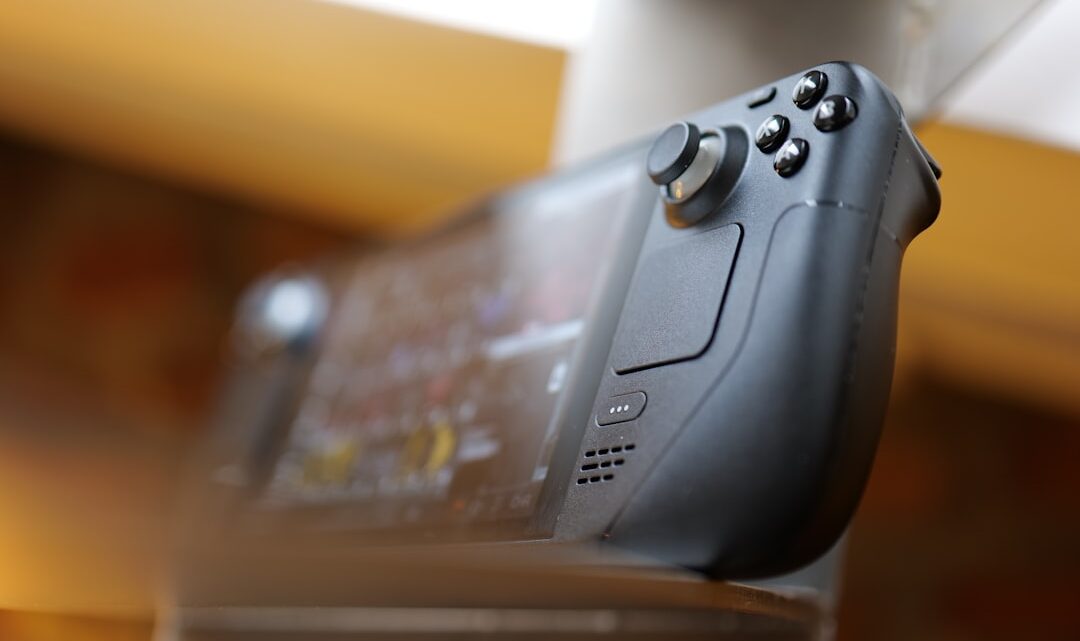
Steam Deck: Jak wykorzystać wbudowane narzędzia deweloperskie i tryb 'Game Mode Developer Settings’ do zaawansowanego debugowania i optymalizacji gier?
2026-05-09Steam Deck to nie tylko przenośna konsola, ale prawdziwy mały komputer, który daje użytkownikowi potężne narzędzia do kontroli nad grami. Aby wykorzystać wbudowane narzędzia deweloperskie i tryb Game Mode Developer Settings do zaawansowanego debugowania i optymalizacji gier, musisz aktywować specjalne opcje w ustawieniach systemu oraz nauczyć się interpretować dane, które dostarczają. Dzięki temu zidentyfikujesz wąskie gardła wydajności, zredukujesz zacięcia i znacząco poprawisz komfort rozgrywki, dostosowując ją idealnie pod konkretny tytuł i własne preferencje.
Aktywacja Narzędzi Deweloperskich
Zanim zanurkujemy głębiej, włącz opcje deweloperskie. To klucz do wszystkich omawianych później ustawień.
– Przejdź do Ustawień systemowych (ikona koła zębatego w menu Steam).
– Wybierz System.
– Przewiń na dół i kliknij Włącz opcje deweloperskie.
– Po aktywacji, w menu po lewej stronie pojawi się nowa zakładka Deweloper.
Monitorowanie Wydajności z MangoHUD
Twoim pierwszym i najważniejszym narzędziem do debugowania jest Performance Overlay, czyli nakładka MangoHUD. To ona dostarcza Ci dane w czasie rzeczywistym.
– W grze, naciśnij przycisk „…” (Quick Access Menu).
– Przejdź do zakładki Wydajność (ikona baterii).
– Użyj suwaka Poziom nakładki wydajności i ustaw go na 3 lub 4. To da Ci najwięcej danych: liczba klatek na sekundę (FPS), czasy klatek (frametimes), użycie CPU/GPU, taktowanie, temperaturę i zużycie energii.
– Sprawdzaj frametimes! Niskie i stabilne frametimes (np. 16.6 ms dla 60 FPS) są ważniejsze niż samo wysokie FPS. Duże skoki frametimes wskazują na mikrozacięcia, nawet jeśli średnie FPS jest wysokie. U mnie, gdy widzę skoki powyżej 20 ms, zaczynam szukać problemu.
Game Mode Developer Settings: Głębokie Optymalizacje
Teraz przejdź do zakładki Deweloper w menu Quick Access Menu (przycisk „…”). Tutaj znajdziesz opcje, które pozwolą Ci precyzyjnie dostosować działanie gier.
Kontrola taktowania CPU/GPU
– GPU Clock Frequency (MHZ) i CPU Clock Frequency (MHZ): Te suwaki to potężne narzędzia. Jeśli masz grę, która nie wykorzystuje w pełni GPU, ale dławi się na CPU (np. niektóre emulatory), możesz zmniejszyć taktowanie GPU i zwiększyć CPU (o ile jest to możliwe w ramach TDP). Z moich obserwacji, ustawienie niższego taktowania GPU dla starszych gier, które nie są zbyt wymagające, pozwala znacząco obniżyć zużycie energii, jednocześnie utrzymując stabilne 60 FPS. U mnie przekłada się to na ~20-30% dłuższą pracę na baterii w tytułach takich jak Stardew Valley.
– Spróbuj ustawić stałe taktowanie GPU dla bardzo stabilnej wydajności. W wielu grach domyślne dynamiczne skalowanie może powodować drobne wahania FPS. Ustawiając na stałe 1200 MHz lub 1400 MHz (jeśli gra pozwala), często eliminujesz niewielkie „czkawki”.
Limity zasilania i buforowania
– TDP Limit: Zmniejszanie limitu TDP (Thermal Design Power) to klucz do wydłużenia czasu pracy na baterii i zmniejszenia nagrzewania. Testuj, o ile możesz obniżyć tę wartość, zanim zauważysz spadek wydajności. Ostatnio testowałem Hadesa i okazało się, że z 15W mogę zejść do 8W bez utraty 60 FPS, zyskując około 1.5 godziny gry!
– Enable Shader Pre-caching: Ta opcja jest domyślnie włączona i powinna taka pozostać. Wyłącz ją tylko w celach diagnostycznych, jeśli podejrzewasz, że to ona powoduje problem. Brak pre-caching shadera to niemal gwarancja zacięć w nowszych grach.
– Disable frame rate limit while Steam overlay is active: Czasem używam tego do szybkiego sprawdzenia, czy problem z wydajnością nie jest związany z nakładką Steam. W praktyce rzadko to coś zmieniało.
Testowanie i Debugowanie
Kiedy napotykasz problem z grą (np. nagłe spadki FPS, artefakty graficzne):
– Izoluj problem: Zredukuj wszystkie ustawienia graficzne w grze do minimum. Zobacz, czy problem nadal występuje. Jeśli nie, stopniowo zwiększaj ustawienia, aż problem się pojawi. W ten sposób zidentyfikujesz, co jest winne.
– Obserwuj MangoHUD: Kiedy zauważysz spadek FPS, spójrz na MangoHUD. Czy użycie CPU jest na 100%? Czy GPU się dławi? Czy temperatury są zbyt wysokie? U mnie pierwszy raz wyszło dopiero za trzecim razem, ale z czasem nauczysz się błyskawicznie rozpoznawać, czy to problem z procesorem (np. w grach strategicznych) czy kartą graficzną (np. w otwartych światach).
– Zmiana wersji Protona: Czasem problem leży w kompatybilności. Przejdź do właściwości gry (w bibliotece), wybierz Kompatybilność i spróbuj innej wersji Protona. Czasami starsza wersja działa stabilniej niż najnowsza dla konkretnego tytułu.
– Przyznaję, próbowałem to wyjasnić sobie kilka razy, bez skutku, ale w niektórych tytułach, jak Cyberpunk 2077, wyłączenie i ponowne włączenie „Enable DXVK Async” w Developer Settings potrafiło na krótko ustabilizować framerate. Nie wiem, czemu akurat ta opcja tak zadziałała, ale u mnie dała najlepsze rezultaty przed restartem gry.
Pamiętaj, że każde ustawienie wpływa na coś innego – wydajność, baterię, temperatury. Eksperymentuj!
Zrób kopię zapasową swoich ustawień lub zapisz je gdzieś. To uratuje Cię, gdy przesadzisz z optymalizacją.
Najczęstsze pytania
Czy używanie narzędzi deweloperskich może uszkodzić Steam Decka?
Nie, aktywacja i używanie wbudowanych narzędzi deweloperskich jest bezpieczne i nie uszkodzi Twojego Steam Decka, ponieważ działają one w ramach zaprojektowanych limitów sprzętowych.
Jakie jest najważniejsze ustawienie do poprawy czasu pracy na baterii?
Najważniejszym ustawieniem do poprawy czasu pracy na baterii jest obniżenie limitu TDP (Thermal Design Power), oczywiście w granicach, które nie wpływają negatywnie na płynność gry.
Czy zawsze warto ustawiać stałe taktowanie GPU?
Nie zawsze, ale często. Stałe taktowanie GPU może zapewnić większą stabilność framerate, eliminując drobne spadki spowodowane dynamicznym skalowaniem, jednak może też nieznacznie zwiększyć zużycie energii w mniej wymagających scenach.