Niezwykłe wykorzystanie Steam Deck: Jak zamienić przenośną konsolę w pełnoprawny komputer biurkowy?
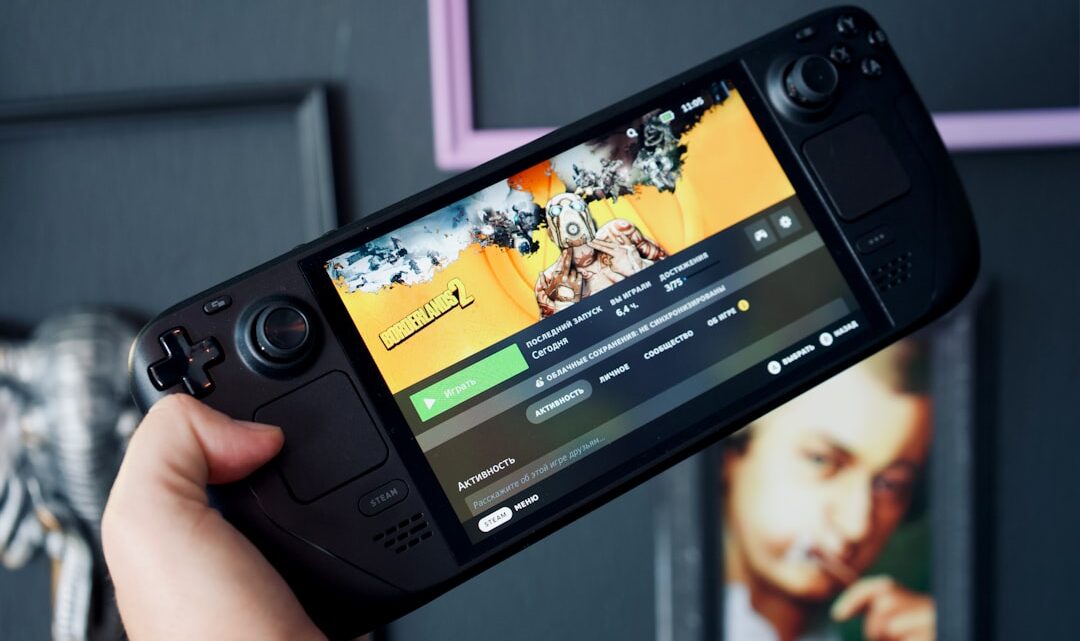
2026-04-13Steam Deck, choć z założenia jest potężną przenośną konsolą do gier, może stać się czymś znacznie więcej. Dzięki możliwości uruchomienia trybu pulpitu, przypominającego tradycyjny system operacyjny Linux, jego potencjał rozszerza się poza gry, czyniąc go zaskakująco wszechstronnym narzędziem pracy i rozrywki, które można z łatwością zamienić w pełnoprawny komputer biurkowy.
Jak zamienić Steam Deck w komputer biurkowy?
Kluczem do przemiany Steam Decka jest jego tryb pulpitu (Desktop Mode). Po uruchomieniu konsoli wybieramy „Przejdź do trybu pulpitu” z menu zasilania. System przechodzi wtedy w interfejs przypominający tradycyjny system operacyjny oparty na Linuksie (konkretnie dystrybucję KDE Plasma), gdzie możemy korzystać z przeglądarki internetowej, pakietu biurowego, odtwarzaczy multimediów, a nawet niektórych aplikacji deweloperskich.
Niezbędne akcesoria
Aby w pełni wykorzystać potencjał Steam Decka jako komputera stacjonarnego, będziemy potrzebować kilku podstawowych akcesoriów:
- Stacja dokująca (Dock): Najwygodniejszym rozwiązaniem jest oficjalna stacja dokująca od Valve, która zapewnia porty USB, wyjście HDMI oraz Ethernet. Alternatywnie, sprawdzi się każdy hub USB-C z odpowiednimi złączami.
- Monitor lub telewizor: Podłączamy go za pomocą kabla HDMI do stacji dokującej lub bezpośrednio do konsoli (jeśli mamy odpowiednią przejściówkę).
- Klawiatura i mysz: Bezprzewodowe lub przewodowe – podłączamy je do portów USB stacji dokującej lub hubu.
- Kabel zasilający: Do ładowania konsoli podczas pracy.
Kroki do podłączenia
1. Wyłącz Steam Deck: Upewnij się, że konsola jest całkowicie wyłączona, nie w trybie uśpienia.
2. Podłącz stację dokującą/hub: Połącz stację dokującą z zasilaniem i podłącz ją do monitora za pomocą kabla HDMI.
3. Podłącz akcesoria: Wpiąć klawiaturę i mysz do portów USB stacji.
4. Umieść Steam Deck w stacji: Delikatnie umieść konsolę w kompatybilnej stacji dokującej lub podłącz ją za pomocą kabla USB-C do huba.
5. Włącz monitor i konsolę: Po włączeniu monitora, włącz Steam Deck. Powinien automatycznie przejść w tryb pulpitu, wyświetlając obraz na zewnętrznym ekranie.
Co możemy robić na Steam Decku jako komputerze stacjonarnym?
Możliwości są szerokie:
- Przeglądanie internetu: Korzystaj z przeglądarki Chrome lub Firefox zainstalowanej w trybie pulpitu.
- Praca biurowa: Zainstaluj i używaj pakietów biurowych takich jak LibreOffice.
- Zarządzanie plikami: Funkcje menedżera plików są intuicyjne i przypominają te znane z komputerów stacjonarnych.
- Nauka i rozwój: Uruchamiaj terminal, ucz się programowania, instaluj narzędzia deweloperskie.
- Oglądanie filmów i słuchanie muzyki: Korzystaj z dostępnych odtwarzaczy multimedialnych.
- Gry (nie tylko z platformy Steam): Oprócz natywnych gier ze Steam, można instalować i uruchamiać aplikacje spoza platformy, a nawet emulatory starszych konsol.
Steam Deck jako komputer biurkowy to fantastyczne rozwiązanie dla osób, które potrzebują przenośnego urządzenia, ale jednocześnie cenią sobie możliwość pracy stacjonarnej bez konieczności zakupu osobnego PC. To ekonomiczne i praktyczne rozwiązanie, które pokazuje, jak uniwersalna może być nowoczesna technologia.
Najczęstsze pytania
Czy Steam Deck może zastąpić pełnoprawny komputer stacjonarny do codziennej pracy?
Tak, do podstawowych zadań takich jak przeglądanie internetu, praca biurowa czy oglądanie multimediów, Steam Deck w trybie pulpitu z podłączonymi akcesoriami doskonale się sprawdzi.
Jakie gry można uruchomić na Steam Decku w trybie pulpitu?
W trybie pulpitu można uruchamiać wszystkie gry dostępne na platformie Steam, a także instalować i uruchamiać aplikacje spoza platformy, co otwiera drogę do jeszcze szerszej biblioteki gier, w tym z emulacji.