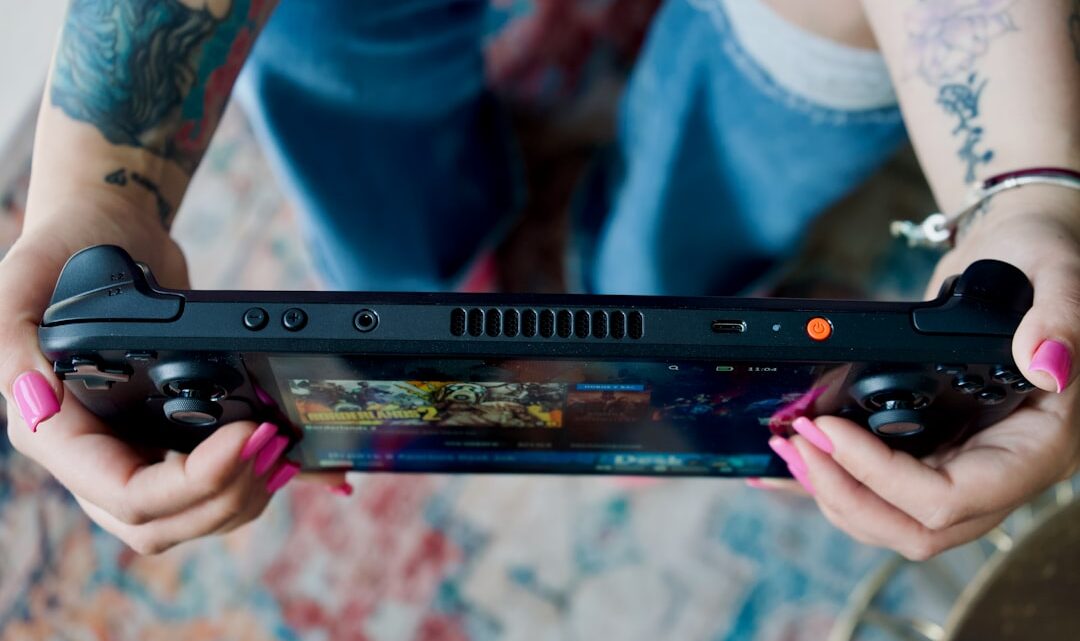
Najlepsze darmowe gry retro do emulacji na Steam Deck – Pełny przewodnik po konfiguracji i wyborze ROM-ów.
2026-04-26Chcesz zanurzyć się w nostalgii, ale masz dość odkurzania starych konsol, które i tak nie działają na nowoczesnych telewizorach? Steam Deck to prawdziwy game changer dla fanów retro! Możesz na nim bez problemu emulować setki, jeśli nie tysiące klasyków z NES-a, SNES-a, N64, Dreamcasta, PS1 czy PSP, a do tego sporo z nich jest dostępnych za darmo, na przykład w formie homebrew czy w domenie publicznej. Zaraz ci pokażę, jak to wszystko ogarnąć, żebyś mógł cieszyć się najlepszymi darmowymi grami retro w podróży.
Dlaczego Steam Deck to Konsola Retro Marzeń?
Powiem ci szczerze, Steam Deck to nie tylko przenośny pecet do grania w najnowsze hity ze Steama. Jego otwartość na modyfikacje i potężna jak na handhelda specyfikacja sprawiają, że to idealna platforma do emulacji. Mamy tu kontrolery wbudowane, świetny ekran, no i co najważniejsze – system Linux, który aż prosi się o zainstalowanie oprogramowania do emulacji. (A wiesz, że niektórzy twierdzą, że to właśnie emulacja jest najlepszym sposobem na zachowanie historii gier wideo dla przyszłych pokoleń?).
EmuDeck: Twój Jeden Przystanek dla Emulacji
Zapomnij o grzebaniu w konfiguracjach każdego emulatora z osobna. Jest coś takiego jak EmuDeck, i to on załatwia praktycznie całą robotę za ciebie. To pakiet skryptów i emulatorów, który automatyzuje instalację i konfigurację większości systemów retro, od Atari po Dreamcast, a nawet nowszych, jak PS2 czy Wii. Koniec z frustracją!
Konfiguracja Steam Decka pod EmuDeck – Krok po Kroku:
Przygotuj się, to naprawdę proste:
- Przejdź do trybu Desktop: W menu Steam Decka wybierz „Zasilanie” i „Przełącz na pulpit”. To jakbyś odpalił zwykłego Linuksa na PC.
- Pobierz EmuDeck: Otwórz przeglądarkę (np. Firefox, który jest preinstalowany) i wejdź na oficjalną stronę EmuDeck. Tam znajdziesz przycisk do pobrania instalatora.
- Uruchom instalator: Po pobraniu znajdziesz plik `.flatpakref` w folderze „Pobrane”. Kliknij go dwukrotnie. System zapyta, czy chcesz zainstalować aplikację. Potwierdź.
- Przejdź przez konfigurację: Po zainstalowaniu i uruchomieniu EmuDeck, on poprowadzi cię przez resztę procesu. Będzie pytał, gdzie chcesz trzymać ROM-y (najlepiej na karcie SD, żeby nie zapychać pamięci wewnętrznej Decka), jakie emulatory chcesz zainstalować (zazwyczaj wybieramy „Recommended”), a nawet zaoferuje pobranie fajnych tematów do interfejsu.
- Automatyczne dodawanie do Steam: EmuDeck ma też świetną funkcję Steam ROM Manager, który automatycznie skanuje twoje ROM-y i dodaje je do biblioteki Steam w trybie Game Mode. Dzięki temu możesz je odpalać jak zwykłe gry Steam, z okładkami i opisami. Magia, co?
Wybór ROM-ów: Gdzie szukać darmowych klasyków?
No dobra, EmuDeck zainstalowany, ale gdzie znaleźć te „darmowe gry retro”? To jest kluczowe, bo sprawa legalności ROM-ów bywa śliska. Pamiętaj, że posiadanie ROM-u gry, której nie masz w fizycznej wersji, zazwyczaj jest nielegalne. Ale spokojnie, są też legalne i darmowe opcje!
- Homebrew: To gry tworzone przez fanów dla starych konsol. Często są to genialne, oryginalne produkcje, które możesz pobrać za darmo z serwisów takich jak `itch.io` czy dedykowanych stron dla twórców homebrew. Szukaj gier na NES, SNES, Game Boy – znajdziesz tam prawdziwe perełki.
- Public Domain & Abandonware: Niektóre bardzo stare gry (szczególnie z lat 70. i wczesnych 80.) mogły wejść do domeny publicznej. Inne to tzw. abandonware – gry, których właściciele praw autorskich już nie istnieją lub nie wspierają swoich produktów, co często prowadzi do ich darmowej dystrybucji. Istnieją strony, które gromadzą takie tytuły. (Ale pamiętaj, że status abandonware to często szara strefa prawna, więc zawsze warto sprawdzić źródło).
- Demo ROMs / Freeware: Niektóre firmy wydawały darmowe wersje demonstracyjne lub pełne, darmowe gry. Poszukaj na przykład dem na PS1 lub PSP.
Kiedy już masz swoje ROM-y, wrzuć je do odpowiednich folderów na karcie SD, które EmuDeck dla ciebie stworzył (np. `Emulation/roms/nes`, `Emulation/roms/psx` itd.). Potem odpal Steam ROM Manager z poziomu EmuDeck i pozwól mu je dodać do biblioteki Steam.
Najlepsze Systemy do Emulacji na Steam Decku
Praktycznie wszystkie klasyczne konsole działają świetnie, ale kilka jest szczególnie warta uwagi:
- SNES/NES: Obowiązkowo! Dziesiątki godzin zabawy. Mario, Zelda, Metroid – klasyka, która się nie starzeje.
- Game Boy Advance (GBA): Idealny do grania w podróży. Zresztą, wszystkie przenośne konsolki jak Game Boy czy Game Gear to raj na Steam Decku.
- PlayStation 1 (PS1): Gry 3D z tej epoki często wyglądają na Decku zaskakująco dobrze, zwłaszcza z podniesioną rozdzielczością.
- Nintendo 64 (N64): Często wymaga dopieszczenia konfiguracji, ale jak już działa, to Mario 64 czy Ocarina of Time w przenośnej wersji to marzenie!
- Dreamcast / PSP: Te konsole to już wyższa szkoła jazdy, ale Steam Deck daje sobie z nimi radę, oferując genialne doświadczenia z grami takimi jak `Crazy Taxi` czy `God of War: Chains of Olympus`.
Wskazówki i Triki dla Maksymalnej Przyjemności
- Ustawienia kontrolera: Wiele emulatorów pozwala na mapowanie przycisków. Możesz przypisać np. dodatkowe funkcje do tylnych przycisków Steam Decka (tych „łopatek”) – na przykład szybkie zapisywanie stanu gry (save states).
- Shadery: Jeśli chcesz, żeby retro gry wyglądały jeszcze bardziej „retro”, niektóre emulatory pozwalają na stosowanie shaderów, które symulują np. linie skanowania starych telewizorów CRT. EmuDeck często oferuje wstępne konfiguracje.
- Skalowanie: W niektórych emulatorach (szczególnie PS1, N64) możesz podnieść wewnętrzną rozdzielczość gier, żeby wyglądały ostrzej na ekranie Steam Decka. Czasem to prawdziwy lifting!
No i tyle. Z taką konfiguracją i garścią legalnie dostępnych ROM-ów masz w ręku prawdziwą maszynę czasu, która zabierze cię z powrotem do złotych czasów gamingu. Czy jest coś lepszego niż odkrywanie starych perełek na nowo w tak wygodny sposób?
Najczęstsze pytania
Czy potrzebuję jakichś specjalnych biosów do emulatorów?
Tak, niektóre emulatory, zwłaszcza te od PS1, Sega CD czy Neo Geo, wymagają plików BIOS do prawidłowego działania, które trzeba umieścić w odpowiednich folderach EmuDeck. EmuDeck często prowadzi przez ten proces, informując, czego brakuje.
Czy emulacja obciąża Steam Decka?
Zależy od emulowanej konsoli; gry z NES czy SNES są bardzo lekkie, ale emulacja PS2, Wii czy Dreamcasta może wymagać więcej zasobów i wpłynąć na żywotność baterii. Zazwyczaj możesz dostosować ustawienia emulatorów, aby znaleźć balans między wydajnością a zużyciem energii.
Czy mogę dodawać własne okładki do gier w Steam ROM Managerze?
Oczywiście! Steam ROM Manager ma opcję ręcznego wyboru grafiki dla gier, jeśli domyślne scrapper’y nie znajdą odpowiednich okładek lub po prostu masz swoje ulubione.