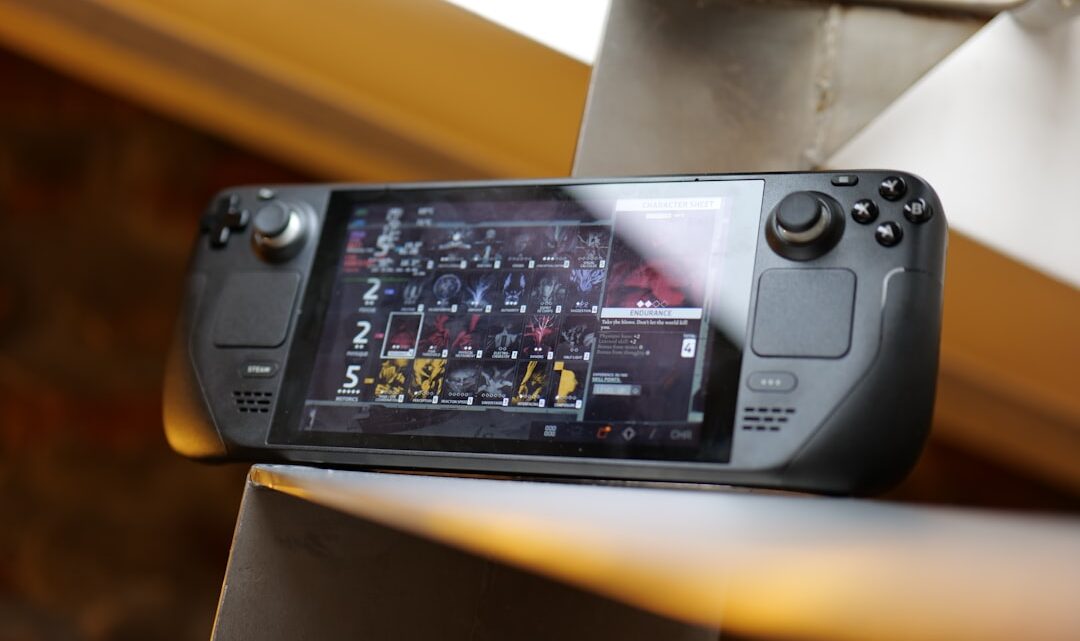
Klasyczne gry PC na Steam Deck: Jak uruchomić tytuły spoza oficjalnej listy kompatybilności?
2026-04-17Klucz do sukcesu: Proton i tryb Desktop
System, który umożliwia uruchamianie gier spoza listy, to Proton. To narzędzie opracowane przez Valve, które pozwala na uruchamianie aplikacji przeznaczonych dla Windows na systemach opartych na Linuksie, w tym na SteamOS. Domyślnie Steam stara się uruchamiać gry przez Proton, ale czasami potrzebuje subtelnego wsparcia, zwłaszcza w przypadku starszych tytułów lub tych, które korzystają z nietypowych zabezpieczeń antypirackich. Drugim ważnym elementem jest możliwość przełączenia się w tryb Desktop, który daje dostęp do pełnoprawnego systemu operacyjnego, niczym na tradycyjnym komputerze PC.
Krok po kroku: Jak to zrobić?
1. Sprawdź podstawy: Zanim zaczniesz kombinować, upewnij się, że gra, którą chcesz uruchomić, jest w ogóle dostępna na Steam. Jeśli tak, spróbuj ją po prostu zainstalować i uruchomić. Czasem zaskakująco wiele „niekompatybilnych” tytułów działa bez problemu dzięki nowym wersjom Protona.
2. Zmień wersję Protona: Jeśli gra się nie uruchamia lub działa niestabilnie, przejdź do biblioteki Steam, kliknij prawym przyciskiem myszy na grze (lub przytrzymaj przycisk A na panelu, jeśli używasz kontrolera), wybierz „Właściwości”, a następnie „Kompatybilność”. Zaznacz opcję „Wymuś użycie określonej wersji narzędzia Steam Play dla tej gry” i eksperymentuj z różnymi wersjami Protona – od najnowszej (np. Proton Experimental) po starsze, stabilne wersje. Czasem nowsza nie oznacza lepszej.
3. Użyj trybu Desktop: Jeśli nawet to nie pomaga, czas na cięższą artylerię. Na głównym ekranie Steam Decka, naciśnij przycisk Steam, przejdź do „Zasilanie”, a następnie wybierz „Przełącz na tryb Desktop”. Wygląda to teraz jak zwykły komputer.
4. Instalacja spoza Steam (opcjonalnie, ale często konieczne dla „klasyków”): Jeśli masz gry, których nie ma na Steam (np. stare płyty CD lub pliki z GOG), możesz je zainstalować bezpośrednio w trybie Desktop. Użyj przeglądarki internetowej, aby pobrać instalatory (np. z GOG Galaxy w wersji Linux, o ile istnieje, albo bezpośrednio ze strony dystrybutora). Po zainstalowaniu gry, możesz dodać jej plik wykonywalny jako „Grę spoza platformy Steam” do swojej biblioteki. Kliknij w menu „Gry” na górze okna Steam i wybierz „Dodaj grę spoza platformy Steam…”.
5. Dodatkowe narzędzia: Czasem starsze gry potrzebują specyficznych bibliotek lub konfiguracji. W trybie Desktop masz dostęp do terminala Linuksa. Społeczność Steam Decka stworzyła wiele pomocnych narzędzi, takich jak Lutris czy Heroic Games Launcher, które ułatwiają instalację i zarządzanie grami z różnych platform (GOG, Epic Games Store) oraz starszymi tytułami. Wystarczy je zainstalować jak zwykły program w Linuksie.
Ale czemu to w ogóle działa?
Chodzi o warstwę kompatybilności. Proton tłumaczy polecenia z gier Windows na język zrozumiały dla systemu Linux. Wiele gier, zwłaszcza tych sprzed ery DirectX 12, nie ma problemu z takim tłumaczeniem. Wiesz, to trochę jak z tłumaczem, który przekłada ci tekst – im prostszy język źródłowy, tym mniejsze ryzyko błędu. A im więcej ludzi próbuje, tym lepiej to tłumaczenie działa, bo społeczność poprawia błędy.
Gdzie tu haczyk?
Nie wszystkie gry będą działać idealnie. Niektóre gry wymagają specyficznych funkcji Windows, których Proton jeszcze nie obsługuje w 100%, albo mają bardzo agresywne zabezpieczenia antypirackie, które traktują Proton jak próbę oszustwa. Ale z każdym tygodniem sytuacja się poprawia, bo Valve i społeczność non-stop pracują nad ulepszaniem Protona. Zresztą, nawet jeśli jakaś gra działa, nie licz na stabilne 60 FPS w każdej sytuacji – starsze tytuły potrafią być wymagające, zwłaszcza gdy działają przez dodatkową warstwę.
Najczęstsze pytania
Czy uruchomienie gry spoza listy Steam jest trudne?
Zazwyczaj nie, zwłaszcza jeśli gra jest względnie nowa i bazuje na popularnych technologiach. Wymaga to jednak odrobiny eksperymentowania z ustawieniami.
Czy mogę stracić dane lub uszkodzić Steam Decka?
Uruchamianie gier w ten sposób jest generalnie bezpieczne i nie powinno zaszkodzić twojemu urządzeniu.