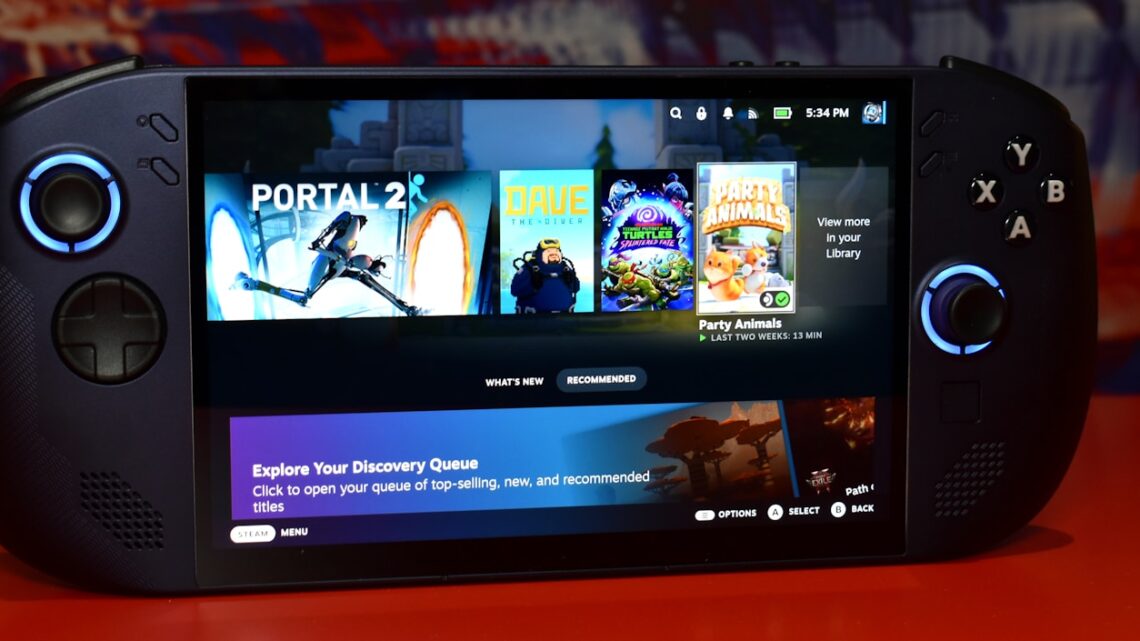
Jak zoptymalizować gry na Steam Deck? Poradnik ustawień graficznych i wydajności dla najlepszych wrażeń
2026-04-03Aby zoptymalizować gry na Steam Deck i cieszyć się najlepszymi wrażeniami, kluczowe jest połączenie inteligentnego zarządzania ustawieniami systemowymi Decka (takimi jak limit TDP, taktowanie GPU i FSR) z precyzyjnym dostosowywaniem opcji graficznych w samych grach, koncentrując się na tych, które mają największy wpływ na wydajność, jak cienie czy rozdzielczość. Dzięki temu można znaleźć idealny balans między jakością wizualną a płynnością rozgrywki, nawet w bardziej wymagających tytułach.
Podstawowe ustawienia Steam Decka dla maksymalnej wydajności
Zanim zagłębisz się w ustawienia graficzne konkretnej gry, zacznij od panelu szybkich ustawień Steam Decka, dostępnego poprzez naciśnięcie przycisku z trzema kropkami (…). To tutaj kryje się większość narzędzi do globalnej optymalizacji.
- Limit TDP (Thermal Design Power): To jeden z najważniejszych parametrów. Zmniejszenie limitu TDP ogranicza zużycie energii przez procesor i kartę graficzną, co przekłada się na mniejsze nagrzewanie się urządzenia i dłuższą żywotność baterii. Wadą jest oczywiście spadek wydajności. Eksperymentuj z wartościami od 8W do 15W. Często obniżenie TDP o kilka watów ma minimalny wpływ na FPS, a znacząco poprawia komfort termiczny i baterię.
- Ręczne ustawienie taktowania GPU (GPU Clock): W niektórych grach, szczególnie tych mniej obciążających CPU, możesz zablokować taktowanie GPU na konkretnej wartości (np. 1200 MHz lub 1400 MHz), aby zapewnić stabilniejsze FPS. To często lepsze niż pozostawianie GPU na auto.
- Częstotliwość odświeżania ekranu (Refresh Rate): Domyślnie Steam Deck ma ekran 60 Hz. Możesz obniżyć go do 40 Hz lub 30 Hz. W połączeniu z blokadą FPS (Frame Limit) na odpowiednią wartość (np. 40 FPS dla 40 Hz), uzyskasz znacznie bardziej płynne wrażenia niż niestabilne 50-60 FPS. Niskie, stabilne FPS często są lepsze niż wysokie, niestabilne.
- Skalowanie FSR (FidelityFX Super Resolution): To technologia AMD, która renderuje grę w niższej rozdzielczości, a następnie inteligentnie ją skaluje do natywnej rozdzielczości ekranu. Włącz FSR w ustawieniach wydajności Decka (wartość „Skalowanie”) i wybierz niestandardową rozdzielczość (np. 960×600 lub 800×500) w ustawieniach graficznych gry. Efekt? Znacznie więcej FPS przy minimalnej utracie jakości obrazu. Pamiętaj, aby w grze wyłączyć wszelkie inne formy skalowania (np. DLSS, TAAU), jeśli są dostępne.
Kluczowe ustawienia graficzne w grach
Teraz przenieś się do opcji graficznych w samej grze. Niektóre ustawienia mają znacznie większy wpływ na wydajność niż inne.
- Rozdzielczość renderowania (Rendering Resolution): Najważniejsze! Zawsze staraj się grać w natywnej rozdzielczości Steam Decka (1280×800). Jeśli wydajność spada, zamiast obniżać rozdzielczość, spróbuj użyć FSR, tak jak opisano powyżej. Jeśli FSR nie jest opcją, dopiero wtedy rozważ obniżenie do 1024×640 lub 960×600.
- Cienie (Shadow Quality): Ten parametr jest często największym „pożeraczem” FPS. Obniżając jakość cieni z Ultra na Średnie lub Niskie, możesz zyskać nawet kilkanaście klatek na sekundę. Różnica wizualna często jest minimalna na małym ekranie Decka.
- Ambient Occlusion (SSAO/HBAO): Efekt ten dodaje realizmu, symulując subtelne cienie w zagłębieniach obiektów. Podobnie jak cienie, jest bardzo zasobochłonny. Wyłączenie go lub obniżenie jakości to łatwy sposób na zwiększenie wydajności.
- Anti-aliasing (AA): Wygładzanie krawędzi. Na 7-calowym ekranie Steam Decka, z powodu wysokiej gęstości pikseli, efekty post-processingowe jak FSR często wystarczają do zmniejszenia „ząbków”. Możesz zredukować AA lub całkowicie je wyłączyć.
- Odległość rysowania/Detale obiektów (Draw Distance/Object Detail): W otwartych światach znacząco wpływa na obciążenie CPU i GPU. Zmniejszenie tego parametru może poprawić płynność w dużych scenach kosztem nieco mniej szczegółowego tła.
- Jakość tekstur (Texture Quality): Ten parametr głównie obciąża pamięć VRAM. Steam Deck ma 16 GB współdzielonej pamięci RAM, która działa jako VRAM. Dopóki nie zabraknie pamięci, jakość tekstur ma mniejszy wpływ na FPS niż inne ustawienia. Zazwyczaj można ustawić je na wysoką.
Dodatkowe porady dla optymalnej wydajności
- Regularne aktualizacje: Upewnij się, że Twój Steam Deck ma najnowszą wersję systemu SteamOS, a gry są zaktualizowane. Twórcy często wprowadzają optymalizacje poprawiające wydajność na Decku.
- Weryfikacja plików gry: Czasem błędy w plikach gry mogą powodować problemy z wydajnością. W Ustawieniach gry na Steamie, w zakładce „Pliki lokalne”, wybierz „Sprawdź spójność plików gry”.
- Monitorowanie wydajności: Użyj nakładki Performance Overlay (dostępnej w panelu szybkich ustawień) w grach. Pozwoli Ci to na bieżąco obserwować FPS, użycie CPU/GPU i TDP, co jest nieocenione podczas eksperymentowania z ustawieniami.
Pamiętaj, że optymalizacja to proces indywidualny dla każdej gry. Poświęć trochę czasu na eksperymentowanie z ustawieniami, a Twój Steam Deck nagrodzi Cię płynną i satysfakcjonującą rozgrywką.
Najczęstsze pytania
Czy FSR zawsze pomaga w optymalizacji?
Tak, FSR (FidelityFX Super Resolution) prawie zawsze pomaga, oferując znaczny wzrost FPS przy minimalnej utracie jakości obrazu, zwłaszcza na małym ekranie Steam Decka.
Jak sprawdzić, czy gra działa płynnie na Steam Decku?
Najlepszym sposobem jest użycie nakładki Performance Overlay w panelu szybkich ustawień Decka, która na bieżąco wyświetla klatki na sekundę (FPS) oraz wykorzystanie CPU/GPU.
Czy warto obniżać rozdzielczość w grach na Steam Decku?
Zamiast bezpośrednio obniżać rozdzielczość w grze, lepiej jest użyć technologii FSR Decka w połączeniu z niestandardową rozdzielczością, co zapewni lepsze skalowanie obrazu i wyższą jakość wizualną przy zachowaniu wydajności.