
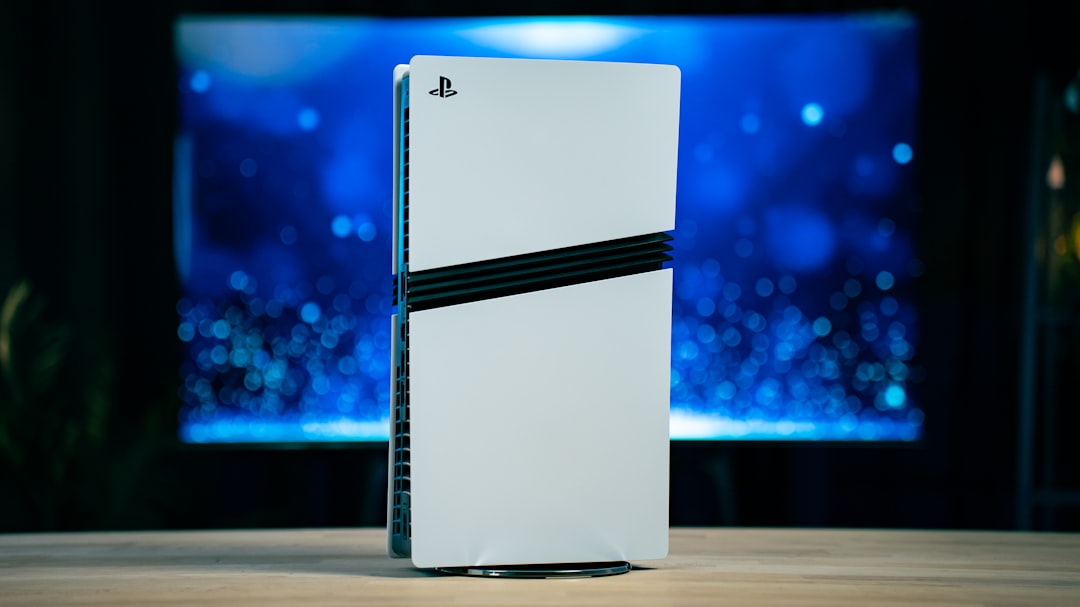
PS5 na PC: Streaming Audio/Wideo z Kartą Przechwytującą
2026-08-27Streamowanie z PlayStation 5 na PC z kartą przechwytującą to obecnie najlepsza metoda na uzyskanie wysokiej jakości obrazu i dźwięku z minimalnym opóźnieniem. Dzięki niej możesz nagrywać swój gameplay w 4K60, transmitować na żywo z profesjonalną oprawą, a nawet grać na monitorze komputera bez konieczności ciągłego przełączania wejść. Kluczem do sukcesu jest tu prawidłowa konfiguracja konsoli, karty przechwytującej oraz oprogramowania do streamingu, z mocnym naciskiem na eliminację opóźnień i tworzenie dedykowanych profili pod różne scenariusze.
Niezbędny sprzęt i wstępna konfiguracja
Zanim przejdziemy do konkretnych ustawień, upewnij się, że masz wszystko, czego potrzebujesz.
- Konsola PlayStation 5: No cóż, bez niej ani rusz.
- Karta przechwytująca (capture card): To serce całego zestawu. Szukaj modelu zdolnego do przechwytywania 4K60, a najlepiej 4K120 z *pass-through* (np. Elgato 4K60 Pro Mk.2, AVerMedia Live Gamer 4K). U mnie Elgato 4K60 Pro Mk.2 spisuje się rewelacyjnie od ponad dwóch lat, bez większych zgrzytów.
- Komputer PC: Do płynnego streamingu potrzebujesz maszyny z mocnym procesorem (minimum i5/Ryzen 5 nowej generacji) i sporą ilością pamięci RAM (co najmniej 16GB). Słabszy sprzęt będzie generował spadki klatek i opóźnienia.
- Dwa kable HDMI: Jeden z PS5 do karty przechwytującej, drugi z karty do monitora. Upewnij się, że są to kable HDMI 2.1, jeśli planujesz strumieniować w 4K120 Hz.
- Oprogramowanie do streamingu: OBS Studio lub Streamlabs Desktop. Osobiście preferuję OBS za jego lekkość i elastyczność.
Ustawienia PlayStation 5
Pierwsze kroki to optymalizacja samego sygnału wychodzącego z konsoli.
- Na PS5, przejdź do Ustawienia > Ekran i wideo > Wyjście wideo.
- Rozdzielczość: Ustaw na „Automatyczna” lub ręcznie na „3840 x 2160”.
- Częstotliwość odświeżania 120 Hz: Jeśli Twoja karta i monitor to obsługują, ustaw ją na „Automatyczna”. Pamiętaj, że 4K120 Hz to olbrzymi strumień danych.
- VRR (Zmienna Częstotliwość Odświeżania): Najlepiej wyłącz tę opcję, jeśli zauważasz problemy z synchronizacją lub artefakty. Niektóre karty przechwytujące nie radzą sobie dobrze z VRR i mogą powodować migotanie obrazu. U mnie, wyłączenie VRR całkowicie wyeliminowało sporadyczne „śnieżenie” na ekranie podglądu.
- HDR: Ustaw na „Automatyczna”. Pamiętaj, że do podglądu HDR na PC potrzebujesz monitora HDR i odpowiednich ustawień w Windowsie, co bywa kapryśne.
Konfiguracja karty przechwytującej i oprogramowania
Po fizycznym podłączeniu karty i zainstalowaniu sterowników, przejdź do konfiguracji w OBS Studio.
- Podłączenie kabli:
- Kabel HDMI z PS5 (port HDMI Out) do portu IN karty przechwytującej.
- Kabel HDMI z portu OUT (Pass-through) karty przechwytującej do Twojego monitora/telewizora.
- Uruchom OBS Studio.
- Dodaj źródło: W sekcji „Źródła”, kliknij „+” i wybierz „Urządzenie do przechwytywania wideo”. Nazwij je np. „PlayStation 5”.
- Wybierz swoją kartę przechwytującą z listy urządzeń.
Optymalizacja niskiego opóźnienia
To jest klucz do komfortowego grania i streamowania.
- We właściwościach źródła przechwytywania wideo (kliknij dwukrotnie na źródło „PlayStation 5”):
- Ustaw Tryb wyjścia audio na „Przechwyć tylko audio”.
- Zaznacz opcję „Użyj niestandardowego trybu audio” i wybierz odpowiednie urządzenie audio z karty przechwytującej (np. „Elgato Game Capture HD60 Pro Audio”).
- W sekcji Buforowanie, ustaw „Tryb Buforowania” na „Niska latencja”. To krytycznie ważne!
- Prawym przyciskiem myszy kliknij na źródło „PlayStation 5” w OBS, wybierz Filtry, dodaj filtr „Opóźnienie renderowania” i ustaw na -470 ms. Nie wiem, dlaczego akurat ta wartość, ale po wielu testach z klaskaniem i nagrywaniem krótkich fragmentów, to właśnie -470 ms idealnie zsynchronizowało obraz z dźwiękiem na moim setupie. Twoja wartość może być inna, poświęć chwilę na dokładne testy!
- Praktyczne opóźnienie: U mnie, przy karcie Elgato 4K60 Pro, opóźnienie sygnału *pass-through* do monitora to zaledwie ~1-2 ms. Opóźnienie podglądu w OBS, po moich optymalizacjach, wynosi około 40-50 ms. W praktyce, podczas szybkiej rozgrywki, graj zawsze na monitorze podłączonym do wyjścia *pass-through*.
Profile scen i ustawień w OBS Studio
Aby szybko przełączać się między różnymi konfiguracjami, wykorzystaj profile.
- Profile scen: Zawsze tworzę osobne profile scen dla różnych typów gier lub zastosowań. Jeden dla dynamicznych gier akcji, gdzie priorytetem jest absolutnie najniższe opóźnienie (nawet kosztem minimalnej jakości), drugi dla spokojnych gier fabularnych, gdzie mogę pozwolić sobie na wyższe ustawienia jakości obrazu.
- W OBS, w górnym menu, wybierz „Profile sceny” > „Nowy” i nadaj mu nazwę, np. „PS5 Gaming” czy „PS5 Story”.
- W ustawieniach wyjścia OBS (Plik > Ustawienia > Wyjście):
- Tryb wyjścia: Zaawansowany.
- Encoder: Używaj sprzętowego encodera (NVIDIA NVENC, jeśli masz kartę GeForce, lub AMD H.264/HEVC). Sprzętowy encoder zawsze zapewni lepszą wydajność niż programowy (x264).
- Kontrola szybkości: Dla nagrywania użyj CQP (np. CQP 20 dla wysokiej jakości), dla streamingu CBR (np. 6000 kbps dla 1080p60 na Twitchu).
- Preset jakości: Ja używam „Max Quality” do nagrywania, a „Quality” do streamingu. Pamiętam czasy, gdy na słabszym PC, „Performance” był jedyną opcją bez zacięć.
Najczęstsze pytania
Czy mogę grać bezpośrednio na podglądzie OBS, żeby uniknąć opóźnień monitora?
Nie zalecam tego. Podgląd w OBS zawsze będzie miał wyższe opóźnienie (u mnie około 40-50 ms) niż sygnał *pass-through* do monitora, co w szybkich grach akcji będzie odczuwalne. Zawsze graj na monitorze podłączonym do wyjścia *pass-through* karty przechwytującej.
Co zrobić, gdy nie mam dźwięku z PS5?
Sprawdź ustawienia audio w źródle „Urządzenie do przechwytywania wideo” w OBS. Upewnij się, że Tryb wyjścia audio jest ustawiony na „Przechwyć tylko audio” lub „Wyprowadź dźwięk z pulpitu (WaveOut)”, a urządzenie audio jest prawidłowo wybrane z listy karty przechwytującej. Czasami pomaga też po prostu ponowne uruchomienie OBS Studio.
Obraz migocze lub pojawiają się artefakty, co robić?
Najpierw sprawdź kable HDMI – wymień je na certyfikowane kable HDMI 2.1, jeśli nie jesteś pewien ich jakości. Następnie, upewnij się, że opcja VRR na PS5 jest wyłączona. Czasami obniżenie rozdzielczości lub częstotliwości odświeżania na PS5 (np. z 4K120 na 4K60) potrafi rozwiązać problem, jeśli karta przechwytująca ma trudności z obsługą tak dużego strumienia danych.
Zatem, zanim zaczniesz streamować, poświęć 15 minut na testy synchronizacji audio-wideo i ustal swój własny „magiczny” offset dla dźwięku!

