PlayStation Remote Play: Jak grać w gry z PS5/PS4 na telefonie, komputerze lub Steam Decku? Kompletny przewodnik.
2026-04-25PlayStation Remote Play to Twoja tajna broń, żeby nigdy więcej nie kłócić się o telewizor w salonie, albo po prostu pograć w ulubione tytuły z PS5 czy PS4 w kompletnie innym miejscu! Mówiąc wprost – dzięki Remote Play możesz streamować gry ze swojej konsoli PlayStation bezpośrednio na ekran telefonu, tabletu, komputera PC, Maca, a nawet na Steam Decka. Wyobraź sobie, że leżysz w łóżku i ogrywasz najnowszego Spider-Mana na iPadzie, albo grasz w God of War na laptopie, siedząc w kuchni podczas gotowania. Brzmi jak bajka? Powiem Ci, jak to działa, bo to naprawdę proste!
Co to w ogóle jest PlayStation Remote Play?
No więc, czym to cudo jest? W zasadzie to taka wirtualna wtyczka, która pozwala Twojej konsoli PS5 lub PS4 przesyłać obraz i dźwięk gry do innego urządzenia podłączonego do internetu. Ty z kolei, używając kontrolera (najlepiej tego samego, którego używasz z konsolą), wysyłasz polecenia z powrotem. Całość dzieje się w czasie rzeczywistym, dając Ci wrażenie, że grasz bezpośrednio na telefonie czy komputerze. Fajne, prawda? Koniec z dominacją telewizora! (Chyba że ktoś akurat ogląda serial i nie chcesz go denerwować opóźnieniami, wtedy może być problemik).
Jak działa to całe Remote Play?
Zasada jest prosta jak budowa cepa. Twoja konsola (PS5/PS4) jest serwerem. Ona przetwarza grę, generuje obraz i dźwięk, a potem wysyła to wszystko strumieniem danych do Twojego drugiego urządzenia. To drugie urządzenie (klient) odbiera ten strumień, wyświetla go i przesyła Twoje naciśnięcia przycisków z kontrolera z powrotem do konsoli. Wszystko musi dziać się szybko i sprawnie, żeby nie było wkurzających lagów. Kluczowe jest tu szybkie i stabilne połączenie internetowe. Bez tego ani rusz, a grać w szarpane obrazki z opóźnieniem to żadna przyjemność.
Czego potrzebujesz, żeby zacząć?
Zanim wskoczysz w wir grania w łazience (bo czemu nie?), upewnij się, że masz wszystko, co niezbędne:
- Konsola PlayStation 5 lub PlayStation 4 (oczywiście!). Musi być włączona lub w trybie spoczynku z aktywowaną funkcją „Włączanie PS5/PS4 z sieci” oraz „Pozostaw połączenie z Internetem” (w przypadku PS4 to opcja „Udostępnianie funkcji”).
- Urządzenie do streamingu: Telefon lub tablet z iOS/Androidem, komputer PC z Windowsem, Mac, a nawet Steam Deck.
- Kontroler: DualSense (do PS5) lub DualShock 4 (do PS4/PS5). Możesz też używać kontrolera sparowanego z urządzeniem, ale ten od PlayStation działa najlepiej.
- Szybki internet: Sony zaleca minimum 5 Mbps, ale żeby grało się płynnie i bez frustracji, celuj w co najmniej 15 Mbps, a najlepiej jeszcze więcej. Połączenie kablowe (Ethernet) do konsoli to podstawa!
Przewodnik krok po kroku: Konfiguracja Remote Play
1. Przygotuj swoją konsolę PS5/PS4
- Zaktualizuj oprogramowanie: Upewnij się, że Twoja konsola ma najnowszą wersję oprogramowania systemowego.
- Włącz Remote Play:
- PS5: Przejdź do Ustawienia > System > Remote Play i włącz „Włącz Remote Play”.
- PS4: Przejdź do Ustawienia > Ustawienia połączenia Remote Play i zaznacz „Włącz Remote Play”.
- Aktywuj jako podstawowa/główna konsola:
- PS5: Ustawienia > Użytkownicy i konta > Inne > Udostępnianie konsoli i gra offline i włącz „Udostępnij konsolę i graj offline”.
- PS4: Ustawienia > Zarządzanie kontami > Aktywuj jako podstawowa konsola PS4.
- Ustaw tryb spoczynku (opcjonalnie, ale polecane):
- PS5: Ustawienia > System > Oszczędzanie energii > Funkcje dostępne w trybie spoczynku i włącz „Pozostań w kontakcie z Internetem” oraz „Włącz zasilanie portów USB” (na „Zawsze” lub „3 godziny”).
- PS4: Ustawienia > Ustawienia oszczędzania energii > Ustawienia funkcji dostępnych w trybie spoczynku i zaznacz „Pozostań w kontakcie z Internetem” oraz „Zasil porty USB”.
- A wiesz co jest jeszcze fajne? Dzięki temu możesz włączyć konsolę zdalnie, nawet jak jesteś poza domem!
2. Przygotuj urządzenie do streamingu
#### A. Telefon lub tablet (iOS/Android)
1. Pobierz aplikację „PS Remote Play” ze sklepu App Store (iOS) lub Google Play (Android).
2. Uruchom aplikację i zaloguj się na swoje konto PlayStation Network (PSN), tego samego, którego używasz na konsoli.
3. Wybierz konsolę (PS5 lub PS4), z którą chcesz się połączyć. Aplikacja powinna automatycznie ją znaleźć w Twojej sieci domowej.
4. Jeśli konsola nie zostanie znaleziona, możesz wprowadzić kod rejestracji. Znajdziesz go na konsoli:
- PS5: Ustawienia > System > Remote Play > Połącz urządzenie.
- PS4: Ustawienia > Ustawienia połączenia Remote Play > Dodaj urządzenie.
5. Sparuj kontroler:
- DualSense: Przytrzymaj przycisk PS i Create/Share, aż pasek świetlny zacznie migać. Na telefonie/tablecie przejdź do ustawień Bluetooth i znajdź kontroler.
- DualShock 4: Przytrzymaj przycisk PS i Share, aż pasek świetlny zacznie migać. Na telefonie/tablecie w ustawieniach Bluetooth wyszukaj go.
- (Pamiętaj, że czasem kontroler może mieć problem z przełączaniem się między konsolą a telefonem. No, takie życie. Trzeba parować ponownie.)
#### B. Komputer PC/Mac
1. Pobierz aplikację „PS Remote Play” ze strony PlayStation: [remoteplay.dl.playstation.net/remoteplay/lang/pl/index.html](https://remoteplay.dl.playstation.net/remoteplay/lang/pl/index.html)
2. Zainstaluj ją.
3. Uruchom aplikację i zaloguj się na swoje konto PSN.
4. Wybierz konsolę, z którą chcesz się połączyć (PS5 lub PS4).
5. Podłącz kontroler DualSense/DualShock 4 do komputera kablem USB. Możesz też sparować go przez Bluetooth, ale kabel to gwarancja mniejszych opóźnień. Koniec tematu.
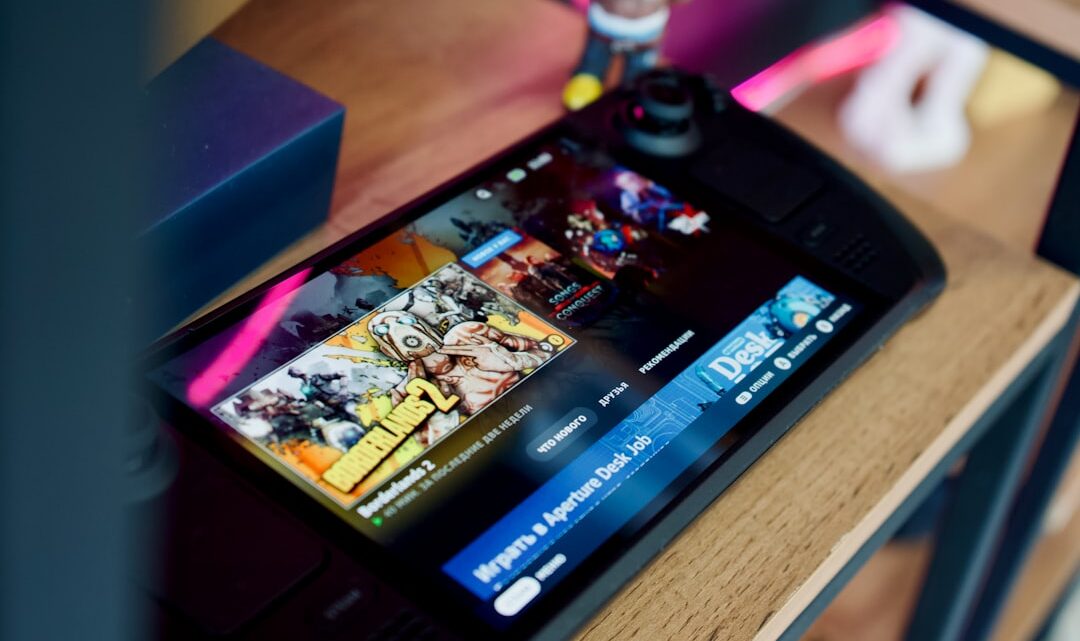
#### C. Steam Deck
Tutaj jest trochę inaczej, bo Sony nie oferuje oficjalnej aplikacji na Linuxa. Ale społeczność graczy Steam Deck jest niesamowita! Są dwa główne rozwiązania:
1. Chiaki (polecane!): To otwartoźródłowa, nieoficjalna aplikacja kliencka Remote Play dla Linuxa (i innych systemów).
- Możesz ją zainstalować za pomocą Discover Store w trybie pulpitu Steam Decka.
- Po zainstalowaniu musisz ją skonfigurować, co wymaga znalezienia kilku informacji o Twojej konsoli (IP, PSN Account ID – spokojnie, są poradniki online, jak to zrobić krok po kroku). Jest to trochę bardziej skomplikowane, ale działa rewelacyjnie.
2. Oficjalna aplikacja Windows przez Protona: Możesz zainstalować oficjalną aplikację PS Remote Play dla Windowsa w trybie pulpitu Steam Decka i uruchomić ją za pomocą kompatybilności Proton. Działa, ale Chiaki jest często lżejsze i lepiej zoptymalizowane pod Steam Decka.
Wskazówki dla najlepszej jakości grania
Żeby Remote Play działało jak marzenie, a nie jak koszmar, pamiętaj o kilku rzeczach:
- Konsola na kablu: Zawsze, ale to zawsze podłącz swoją konsolę PS5/PS4 do routera kablem Ethernet. To klucz do stabilności!
- Szybkie WiFi (5GHz): Jeśli używasz telefonu/tabletu/Steam Decka, podłącz go do sieci WiFi 5GHz, jeśli Twój router ją obsługuje. Jest znacznie szybsza od 2.4GHz i ma mniejsze opóźnienia.
- Minimalizuj zakłócenia: Upewnij się, że inne urządzenia w Twojej sieci nie obciążają jej zbyt mocno (np. oglądanie filmów 4K, pobieranie dużych plików).
- Ustawienia w aplikacji Remote Play: W aplikacji możesz zmienić jakość wideo. Jeśli masz słabsze połączenie, obniż rozdzielczość i liczbę klatek na sekundę. Lepiej grać w 720p/30fps płynnie, niż w 1080p/60fps zacinającymi się.
PlayStation Remote Play to naprawdę potężne narzędzie, które otwiera nowe możliwości grania. Niezależnie od tego, czy chcesz pograć w ulubioną grę w pociągu (wymaga dobrego internetu mobilnego!), czy po prostu w innym pokoju – spróbuj. Może się okazać, że to Twoje ulubione rozwiązanie! A może odkryjesz jeszcze inne zastosowania?
Najczęstsze pytania
Czy mogę grać w Remote Play poza domem?
Tak, możesz grać w Remote Play poza domem, pod warunkiem, że Twoja konsola jest włączona lub w trybie spoczynku (z włączonymi odpowiednimi opcjami), a Ty masz stabilne i szybkie połączenie internetowe (np. dobre WiFi w kawiarni lub mobilny hot-spot).
Czy do Remote Play potrzebuję PlayStation Plus?
Nie, do korzystania z funkcji PlayStation Remote Play nie jest wymagana subskrypcja PlayStation Plus. Wystarczy aktywne konto PlayStation Network.
Dlaczego mam duże opóźnienia podczas gry?
Najczęstszą przyczyną dużych opóźnień jest słabe lub niestabilne połączenie internetowe – zarówno po stronie konsoli (najlepiej podłączyć ją kablem), jak i urządzenia odbierającego strumień (używaj szybkiego WiFi 5GHz i zminimalizuj inne obciążenia sieci).