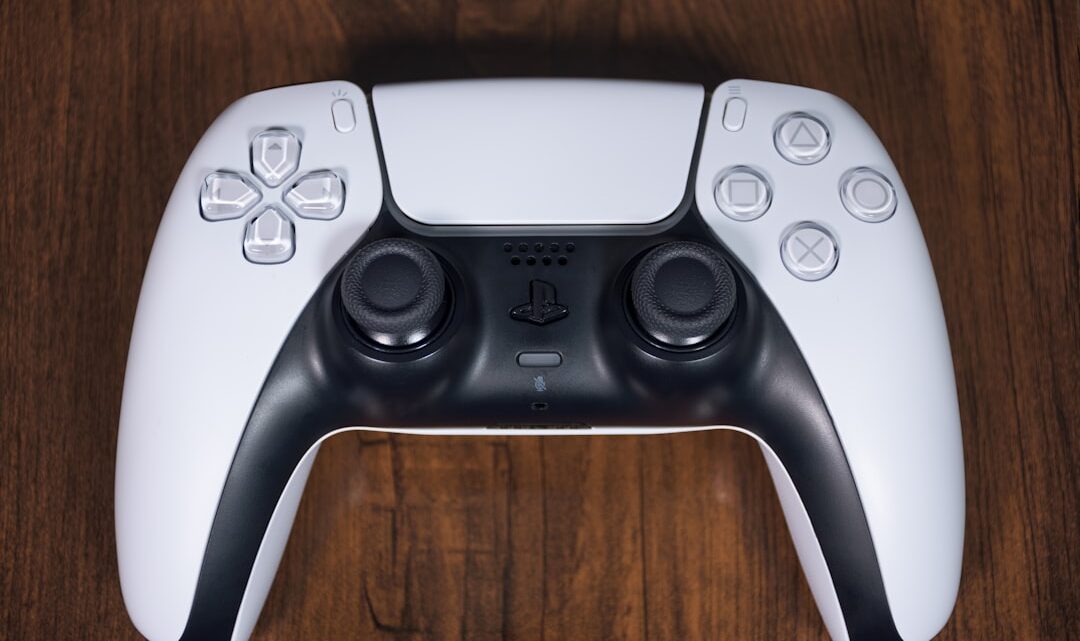
PlayStation 5: Jak dostosować przyciski DualSense i tworzyć niestandardowe profile sterowania dla każdej gry? Poradnik personalizacji pada.
2026-05-22Personalizacja kontrolera DualSense na PlayStation 5 to nie tylko kaprys, ale często konieczność, która potrafi znacząco poprawić komfort grania, a nawet wyniki w wymagających tytułach. PS5 pozwala na systemowe dostosowanie przycisków i, choć nie oferuje natywnych profili per-gra, sprytne wykorzystanie ustawień dostępności umożliwia stworzenie własnych schematów sterowania. To nie jest żadna czarna magia, tylko proste menu, które Sony zaimplementowało, co mnie osobiście cieszy, bo widziałem czasy, gdzie to było poza zasięgiem.
Dlaczego w ogóle personalizować DualSense?
Po dwudziestu latach w branży widziałem już wszystko – graczy z dziwnymi chwytami, ludzi z kontuzjami nadgarstków, czy po prostu tych, którzy przeszli z Xboxa i nie trawią układu przycisków PlayStation. Czasem chodzi o ergonomię – nie każdemu pasuje domyślne położenie przycisków, zwłaszcza triggerów, które w DualSense potrafią dać w kość. Innym razem to kwestia specyficznych wymagań gry, gdzie potrzebujesz szybkiego dostępu do konkretnej funkcji, a domyślne mapowanie cię spowalnia. Modyfikujesz sterowanie, żeby zyskać przewagę albo po prostu, żeby grać wygodniej. Zawsze warto.
Jak dostosować przyciski kontrolera DualSense na PS5
Cała operacja odbywa się na poziomie systemu konsoli, więc nie potrzebujesz żadnych zewnętrznych aplikacji ani kombinowania. Jest to globalna zmiana, co ma swoje plusy i minusy, ale o tym za chwilę.
Oto, jak to zrobić krok po kroku:
- Przejdź do Ustawień (ikona zębatki na ekranie głównym).
- Z menu po lewej stronie wybierz Dostępność.
- Przewiń w dół i wybierz Kontrolery.
- Znajdź opcję Niestandardowe przypisania przycisków.
- Włącz opcję „Włącz niestandardowe przypisania przycisków”. Bez tego nic nie zmienisz.
- Teraz wejdź w „Dostosuj przypisania przycisków”.
- Na tym ekranie zobaczysz diagram DualSense. Wybierz przycisk, który chcesz zmienić, a następnie przypisz mu inną funkcję z listy. Możesz nawet przypisać ten sam przycisk do kilku funkcji, co czasem przydaje się w grach wymagających skomplikowanych kombinacji, ale tu trzeba uważać, żeby nie zrobić sobie misz-maszu.
- Po dokonaniu wszystkich zmian potwierdź je, klikając „Potwierdź”.
- Koniec kropka. Twoje zmiany są aktywne.
Pamiętaj, że ta zmiana działa od razu na całym systemie i we wszystkich grach.
Tworzenie i zarządzanie profilami sterowania
Tutaj pojawia się mały haczyk: PlayStation 5 nie ma wbudowanego, natywnego systemu profili per-gra, jakbyśmy tego sobie życzyli. Byłoby to mega wygodne, bez kitu. Musimy działać z tym, co jest. Twoje niestandardowe przypisania to jedno, globalne ustawienie. Ale możesz to obejść!
Jak zarządzać różnymi konfiguracjami dla różnych gier:
- Stwórz swoje profile ręcznie: Tak, wiem, to nie jest idealne, ale działa. Gdy dostosujesz przyciski dla jednej gry, możesz zapisać w głowie (albo na kartce, tak, serio – sprawdzałem, to jest najpewniejsze), jaki był to schemat. Potem, dla innej gry, zmieniasz go ponownie. To trochę jak ręczna zmiana biegów.
- Wykorzystaj szybkie menu: Szybkie przełączanie między domyślnymi a niestandardowymi przypisaniami jest możliwe. Naciśnij przycisk PS na kontrolerze, aby otworzyć Szybkie menu. Następnie przewiń do opcji „Dostępność” i tam znajdziesz przełącznik dla „Włącz niestandardowe przypisania przycisków”. Możesz go szybko aktywować lub dezaktywować. To pozwala na błyskawiczne przełączanie między twoimi spersonalizowanymi ustawieniami a domyślnymi.
- Kombinuj z ustawieniami dostępności: Jeśli masz kilka „profilów” w głowie, możesz je po prostu szybko zmieniać w ustawieniach Dostępności, tak jak opisałem wyżej. Zmieniać przyciski, zatwierdzać i już.
To nie jest rozwiązanie marzeń, ale wierz mi, lepsze to niż nic. Czasem, żeby coś działało po naszemu, trzeba po prostu trochę się nagimnastykować.
Praktyczne porady od starego wyjadacza
- Zacznij od małych zmian. Nie próbuj na raz przestawiać wszystkiego. Zmień jeden, góra dwa przyciski, które naprawdę ci przeszkadzają. Daj sobie czas na przyzwyczajenie.
- Testuj w praktyce. Nie ma co sobie wymyślać konfiguracji na sucho. Wskocz do gry, pograj godzinę, dwie. Zobacz, czy to ma sens.
- Miej „awaryjny” profil. Zawsze miej zapisane (albo miej w pamięci, jak wrócić do) domyślnych ustawień. W cholerę łatwo jest się pogubić i potem nie móc odnaleźć swoich przycisków w grze (nie pytaj skąd wiem).
- Nie ma złotego środka. To, co działa dla mnie, niekoniecznie zadziała dla ciebie. Każdy ma inne preferencje.
Co zrobisz z tym dalej — twoja sprawa.
Najczęstsze pytania
Czy zmiana przypisań przycisków wpływa na wszystkie gry?
Tak, te zmiany są systemowe i dotyczą wszystkich gier oraz interfejsu konsoli PlayStation 5, dopóki ich nie wyłączysz lub nie zmienisz.
Czy mogę szybko wrócić do domyślnych ustawień?
Oczywiście. Wystarczy, że w Ustawieniach Dostępności -> Kontrolery -> Niestandardowe przypisania przycisków, wyłączysz opcję „Włącz niestandardowe przypisania przycisków”.
Czy mogę przypisać do jednego przycisku sekwencję kilku działań (makro)?
Nie, system PS5 pozwala tylko na zamianę funkcji jednego przycisku na inną istniejącą funkcję kontrolera, a nie na tworzenie złożonych makr.