Jak podłączyć kontroler DualSense do PC? Poradnik krok po kroku dla graczy
2026-03-21Podłączenie kontrolera DualSense do komputera PC jest na szczęście prostsze, niż mogłoby się wydawać. Dzięki temu możesz cieszyć się zaawansowanymi funkcjami tego innowacyjnego pada od PlayStation 5 w swoich ulubionych grach na PC, zarówno przez połączenie przewodowe, jak i bezprzewodowe. W tym poradniku krok po kroku przeprowadzimy Cię przez cały proces, zapewniając płynne przejście do nowej jakości grania.
Jak podłączyć kontroler DualSense do PC? Poradnik krok po kroku dla graczy
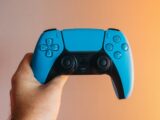
Kontroler DualSense, znany z rewolucyjnych efektów haptycznych i adaptacyjnych spustów, stanowi znaczący krok naprzód w dziedzinie gier. Choć stworzony z myślą o PlayStation 5, jego możliwości można w pełni wykorzystać również na PC. Oto jak to zrobić:
Metoda 1: Połączenie przewodowe (USB-C)
Jest to najprostsza i najbardziej stabilna metoda, idealna dla tych, którzy cenią sobie brak opóźnień i nie chcą martwić się o poziom baterii.
- Krok 1: Przygotuj kabel USB-C. Będziesz potrzebować kabla USB-C do USB-A (lub USB-C do USB-C, jeśli Twój komputer ma taki port). Kabel dołączony do konsoli PS5 doskonale się nada.
- Krok 2: Podłącz kontroler do komputera. Włóż jeden koniec kabla do portu ładowania w kontrolerze DualSense, a drugi do wolnego portu USB na swoim komputerze.
- Krok 3: Poczekaj na instalację sterowników. System Windows powinien automatycznie wykryć kontroler i zainstalować potrzebne sterowniki. Zazwyczaj trwa to tylko kilka sekund.
- Krok 4: Uruchom grę. Większość nowoczesnych gier na PC obsługuje kontroler DualSense bezpośrednio po podłączeniu. Jeśli grasz w starszy tytuł lub grę, która nie ma wbudowanego wsparcia, być może będziesz musiał skorzystać z dodatkowego oprogramowania (o tym później).
Metoda 2: Połączenie bezprzewodowe (Bluetooth)
Połączenie Bluetooth oferuje większą swobodę ruchów, eliminując potrzebę kabli. Upewnij się, że Twój komputer posiada moduł Bluetooth.
- Krok 1: Włącz tryb parowania na kontrolerze DualSense. Naciśnij i przytrzymaj jednocześnie przycisk PS (ten z logo PlayStation) oraz przycisk Create (mały przycisk po lewej stronie panelu dotykowego) przez około 5 sekund. Dioda na kontrolerze zacznie migać na niebiesko, sygnalizując tryb parowania.
- Krok 2: Otwórz ustawienia Bluetooth na PC. W systemie Windows przejdź do „Ustawienia” > „Urządzenia” > „Bluetooth i inne urządzenia”.
- Krok 3: Dodaj urządzenie Bluetooth. Kliknij „Dodaj urządzenie Bluetooth lub inne”, a następnie wybierz „Bluetooth”.
- Krok 4: Wybierz kontroler z listy. Komputer powinien wykryć Twój kontroler DualSense jako „Wireless Controller”. Kliknij na niego, aby rozpocząć parowanie.
- Krok 5: Potwierdź parowanie. Postępuj zgodnie z instrukcjami na ekranie. Po pomyślnym sparowaniu dioda na kontrolerze przestanie migać i będzie świecić na stałe.
Dodatkowe oprogramowanie i funkcje
Dla pełnego doświadczenia, zwłaszcza z wykorzystaniem adaptacyjnych spustów i efektów haptycznych poza grami wspierającymi je natywnie, warto rozważyć skorzystanie z oficjalnego oprogramowania od Sony lub aplikacji społecznościowych.
- Oficjalne oprogramowanie Sony: Sony udostępnia „DualSense PC Tool”, które pozwala na aktualizację firmware’u kontrolera, co może poprawić jego działanie na PC.
- Oprogramowanie firm trzecich: Istnieją programy takie jak „DS4Windows” (który również potrafi emulować kontroler DualSense), które pozwalają na remapowanie przycisków, dostosowanie czułości i symulowanie działania kontrolera Xbox, co zwiększa kompatybilność z grami.
Wskazówki dla najlepszego doświadczenia:
- Aktualizuj sterowniki graficzne: Upewnij się, że sterowniki karty graficznej są aktualne, co może wpłynąć na płynność gier i działanie kontrolerów.
- Używaj kabla dobrej jakości: W przypadku połączenia przewodowego, lepszy kabel może zapewnić stabilniejsze połączenie.
- Zarządzaj baterią: Jeśli grasz bezprzewodowo, regularnie sprawdzaj poziom naładowania baterii kontrolera.
Podłączenie DualSense do PC otwiera drzwi do niesamowitych wrażeń gamingowych. Ciesz się nowymi możliwościami swojego kontrolera!
Najczęstsze pytania
Czy DualSense działa ze wszystkimi grami na PC?
Nie, nie wszystkie gry posiadają natywne wsparcie dla zaawansowanych funkcji DualSense. Jednakże, gry wspierające kontrolery Xbox lub ogólne standardy kontrolerów będą działać bez problemu.
Jak naładować kontroler DualSense podłączony do PC?
Jeśli podłączysz kontroler przez USB, będzie on jednocześnie ładowany. W przypadku połączenia Bluetooth, poinformuje Cię o niskim poziomie baterii, a do naładowania będziesz musiał podłączyć go kablem USB-C.