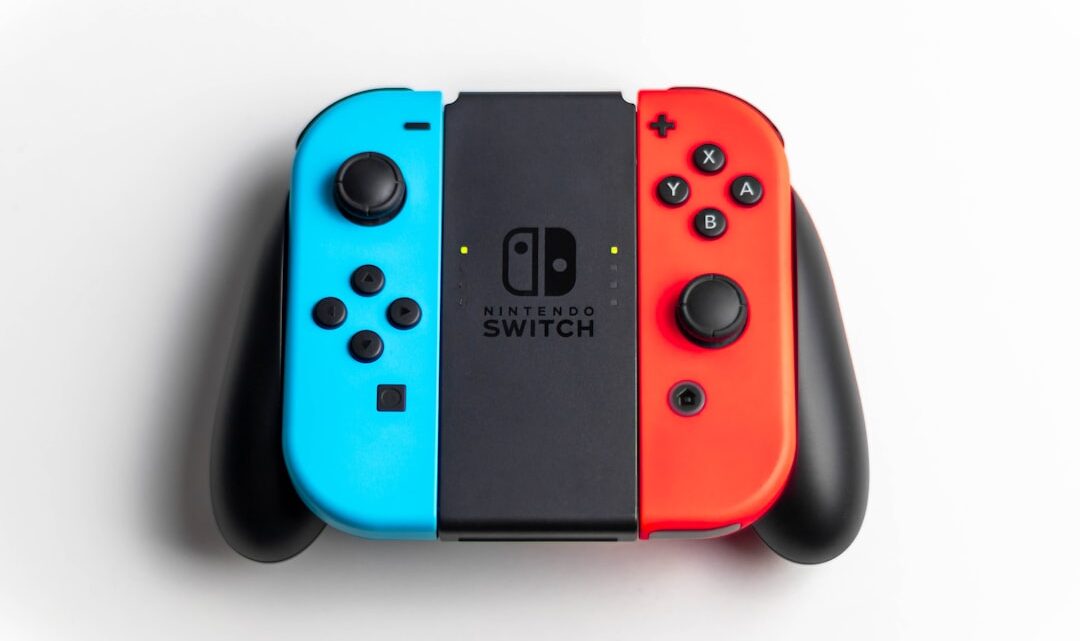
Nintendo Switch: Jak połączyć konsolę z internetem za pomocą kabla Ethernet i dlaczego warto to zrobić (dotyczy docka)?
2026-05-17Nintendo Switch to konsola, która świetnie sprawdza się w podróży, ale też jako domowe centrum rozrywki, szczególnie po podłączeniu do telewizora. Jeśli chcesz zapewnić sobie najlepsze i najbardziej stabilne połączenie z internetem podczas grania w trybie stacjonarnym, to prosta sprawa: podłącz swoją konsolę do sieci za pomocą kabla Ethernet prosto do docka. Dlaczego warto to zrobić? Bo zyskujesz wtedy gwarancję, że ani duży download, ani intensywna rozgrywka online nie będą cierpieć z powodu kapryśnego Wi-Fi, które (nie oszukujmy się) potrafi dać w kość.
Dlaczego w ogóle warto? Stabilność przede wszystkim
Zacznijmy od tego, co najważniejsze. Wi-Fi jest super, wygodne, bezprzewodowe – i tyle w temacie wygody. Ale wiesz co? Nawet najlepsze Wi-Fi potrafi zrobić psikusa, prawda? Zawsze znajdzie się jakiś mikrofalówka, sąsiad ze swoim routerem na tym samym kanale, albo po prostu ściana, która skutecznie tłumi sygnał. Kiedy grasz online, każdy drop w stabilności połączenia, każda milisekunda opóźnienia, to potencjalna przegrana runda, stracona okazja, albo po prostu frustracja.
Wyobraź sobie sytuację: grasz w Splatoon 3, Fortnite’a czy Mario Kart 8 Deluxe, masz idealną pozycję, celujesz… i nagle ping skacze, obraz się tnie, a Ty lądujesz na końcu stawki. Znasz to? No właśnie. Połączenie kablowe eliminuje te wszystkie zmienne. Dostajesz czysty, szybki i co najważniejsze – stabilny sygnał prosto z routera. To absolutny game changer, zwłaszcza jeśli traktujesz rozgrywki online trochę poważniej albo po prostu masz dość irytujących lagów. Nie wspominając o tym, że pobieranie dużych aktualizacji czy nowych gier idzie wtedy jak z bicza strzelił. Koniec z czekaniem wieczność na nową grę!
Gdzie tu haczyk? Dock do docka!
No dobra, ale jak to zrobić? I tu pojawia się mała, ale istotna różnica, którą warto znać. Nintendo Switch ma w swojej ofercie kilka modeli: klasycznego Switcha, Switch Lite (który nie ma docka, więc temat go nie dotyczy) i Nintendo Switch OLED. I ten ostatni jest tutaj prawdziwym herosem, jeśli chodzi o połączenie kablowe.
Nintendo Switch OLED jest wyposażony w dock, który ma wbudowany port Ethernet. Tak! To bardzo wygodne rozwiązanie, bo po prostu podłączasz kabel i gotowe. Nic więcej nie potrzebujesz. Konsola sama wykryje połączenie i przełączy się na tryb przewodowy. Proste.
A co z klasycznym Nintendo Switchem? Tu też da się to zrobić, ale potrzebujesz małego pomocnika. Standardowy dock do klasycznego Switcha nie ma wbudowanego portu Ethernet. Zatem musisz zaopatrzyć się w adapter USB na Ethernet. Jest to małe urządzenie, które podłączasz do jednego z portów USB w docku, a do niego z kolei podłączasz kabel Ethernet. I tyle. Działa to tak samo dobrze jak w wersji OLED, tylko wymaga dodatkowego akcesorium (które zresztą nie jest drogie ani trudne do zdobycia).
Jak połączyć konsolę z internetem za pomocą kabla Ethernet? Krok po kroku
Połączenie jest naprawdę proste, niezależnie od tego, czy masz Switcha OLED, czy klasycznego z adapterem.
- Sprawdź swój dock: Jeśli masz Switcha OLED, zajrzyj na tył docka. Zobaczysz tam port Ethernet (taki jak w komputerze czy routerze). Jeśli masz klasycznego Switcha, potrzebujesz adaptera USB na Ethernet.
- Podłącz adapter (dla klasycznego Switcha): Jeśli używasz adaptera, podłącz go do jednego z portów USB w docku Switcha. Może to być port USB 3.0 (niebieski) na tylnym panelu, albo te boczne, jeśli adapter jest mniejszy.
- Podłącz kabel Ethernet: Weź kabel Ethernet (popularnie nazywany „skrętką” albo kablem sieciowym) i jeden koniec wsuń do portu Ethernet w docku (lub w adapterze), a drugi koniec podłącz do swojego routera (do jednego z wolnych portów LAN).
- Uruchom Switcha i sprawdź ustawienia: Włącz konsolę i przejdź do Ustawień systemowych (`System Settings`).
- Wybierz `Internet`.
- Następnie `Internet Settings`.
- Konsola powinna automatycznie wykryć nowe połączenie przewodowe. Powinna pojawić się opcja `Wired Connection`.
- Wybierz `Connect to the Internet` (jeśli nie połączyła się automatycznie), a Switch spróbuje nawiązać połączenie. Jeśli wszystko jest dobrze, status zmieni się na `Connected`.
I tyle. Koniec tematu! Od teraz Twój Switch będzie korzystał z dużo stabilniejszego i szybszego połączenia przewodowego, gdy tylko będzie włożony do docka. A wiesz co jest jeszcze fajne? Nie musisz się martwić o żadne dodatkowe konfiguracje IP czy DNS-ów, chyba że masz bardzo nietypową sieć w domu. Zazwyczaj wszystko działa w trybie plug-and-play.
Kiedy to ma największy sens?
Jasne, możesz używać Wi-Fi, gdy grasz w trybie przenośnym. To oczywiste. Ale gdy tylko włożysz Switcha do docka i odpalisz telewizor, podłącz kabel Ethernet. Zwłaszcza jeśli:
- Grasz w gry online, gdzie liczy się każda milisekunda (Smash Bros., Splatoon, Mario Kart, czy gry FPS).
- Pobierasz duże gry lub aktualizacje.
- Twoje Wi-Fi w domu jest słabe albo masz dużo przeszkód.
- Chcesz streamować rozgrywkę (np. na Twitcha) za pomocą zewnętrznego urządzenia przechwytującego – stabilny internet to podstawa.
W sumie, to ma sens zawsze, gdy Twój Switch ląduje w docku. Czemu by nie skorzystać z lepszych wrażeń, skoro to takie proste? Czy są jakieś inne urządzenia w Twoim domu, które mogłyby skorzystać na przewodowym połączeniu, a nadal męczą się z Wi-Fi?
Najczęstsze pytania
Czy muszę kupić drogi kabel Ethernet?
Nie, absolutnie nie. Standardowy kabel Ethernet kategorii 5e (Cat5e) lub 6 (Cat6) jest w zupełności wystarczający i niedrogi.
Czy konsola sama przełączy się na połączenie przewodowe?
Tak, jeśli dock jest podłączony kablem Ethernet, a konsola jest w nim zadokowana, Switch automatycznie da priorytet połączeniu przewodowemu nad Wi-Fi.
Czy używanie adaptera USB na Ethernet spowalnia konsolę?
Nie, adaptery USB na Ethernet dla Switcha zazwyczaj obsługują prędkości Fast Ethernet (100 Mbps) lub Gigabit Ethernet (1000 Mbps), co jest więcej niż wystarczające dla połączeń internetowych i nie spowalnia konsoli.