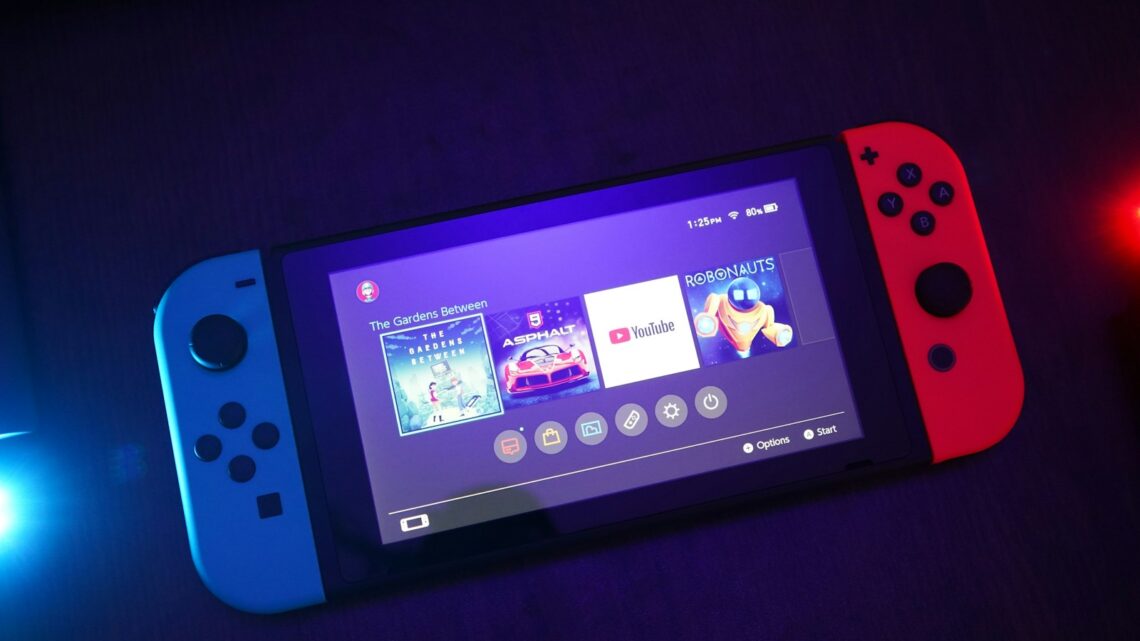
Jak zainstalować kartę microSD w Nintendo Switch i zwiększyć pamięć konsoli?
2026-03-27Pamiętacie czasy, gdy gry na płytach zajmowały tylko fizyczną przestrzeń? Dziś, nawet jeśli kupujecie gry na kartridżach, to i tak patche, DLC oraz cyfrowe tytuły z eShopu potrafią szybko zapchać pamięć konsoli. Nintendo Switch, mimo swojej genialności, ma niestety dość ograniczoną wbudowaną pamięć. Na szczęście istnieje proste i skuteczne rozwiązanie: karta microSD. W tym artykule pokażę Wam, jak ją zainstalować i od razu zyskać mnóstwo miejsca na nowe przygody!
Dlaczego potrzebujesz karty microSD w Nintendo Switch?
Bazowa wersja Nintendo Switch oferuje zaledwie 32 GB pamięci wewnętrznej, a model OLED 64 GB. Brzmi to sporo, ale pamiętajcie, że część tej przestrzeni zajmuje system operacyjny konsoli. Oznacza to, że realnie macie do dyspozycji około 25 GB (Switch) lub 54 GB (OLED) na gry. Przy tytułach ważących po 10-20 GB (jak *The Legend of Zelda: Tears of the Kingdom* czy * Wiedźmin 3: Dziki Gon*), szybko okaże się, że miejsce skończy się po kilku pozycjach. Karta microSD to niezbędne rozszerzenie, które pozwoli Wam cieszyć się całą cyfrową biblioteką bez ciągłego usuwania i pobierania gier.
Jaka karta microSD będzie najlepsza dla Nintendo Switch?
Zanim przejdziemy do instalacji, musimy wybrać odpowiednią kartę. To kluczowe, by uniknąć problemów z wydajnością czy kompatybilnością.
- Typ karty: Nintendo Switch obsługuje karty microSD, microSDHC oraz microSDXC. Zdecydowanie zalecamy microSDXC ze względu na ich znacznie większe pojemności (od 64 GB do nawet 2 TB).
- Pojemność: Zastanów się, ile gier planujesz trzymać. Minimalna sensowna pojemność to 128 GB, ale biorąc pod uwagę rosnące rozmiary gier, warto zainwestować w 256 GB lub nawet 512 GB. Ceny kart są coraz niższe, więc opłaca się kupić „na zapas”.
- Prędkość: To bardzo ważny parametr! Karta powinna mieć klasę prędkości UHS-I (Class 10). Oznacza to minimalną prędkość zapisu 10 MB/s. Szukajcie symboli U1 lub U3 oraz prędkości odczytu na poziomie 90 MB/s lub wyższej. Im szybsza karta, tym krótsze czasy ładowania gier i płynniejsze działanie. Nintendo oficjalnie zaleca karty z prędkością odczytu od 60 do 95 MB/s.
- Producent: Wybierajcie renomowane marki, takie jak SanDisk, Samsung, Kingston, Lexar. Unikajcie tanich, niesprawdzonych kart, które mogą okazać się podróbkami o znacznie niższej wydajności.
Gdzie znajdę te informacje na karcie?
Zazwyczaj na karcie lub jej opakowaniu znajdziesz oznaczenia:
- MicroSDHC/MicroSDXC (typ)
- Pojemność (np. 256GB)
- UHS Speed Class (np. U1 lub U3)
- Class 10 (w okręgu)
- Prędkość odczytu (np. 100 MB/s)
Instrukcja instalacji karty microSD w Nintendo Switch
Cały proces jest bajecznie prosty i zajmie Wam dosłownie chwilę.
- Wyłącz całkowicie konsolę: To bardzo ważny krok! Nie wystarczy uśpić Switcha. Przytrzymaj przycisk zasilania na górze konsoli, wybierz „Opcje zasilania”, a następnie „Wyłącz”.
- Zlokalizuj gniazdo karty microSD: Gniazdo znajduje się pod podpórką konsoli (tą małą klapką z tyłu, która pozwala postawić Switcha na stole). Podnieś podpórkę.
- Wsuń kartę microSD: Delikatnie wsuń kartę do gniazda metalowymi stykami skierowanymi w dół i logo karty do góry. Wciskaj ją, aż usłyszysz charakterystyczne kliknięcie i poczujesz, że karta się zablokowała.
- Zamknij podpórkę i włącz konsolę: Po zablokowaniu karty zamknij podpórkę i uruchom Nintendo Switch.
- Formatowanie karty (jeśli wymagane): Konsola powinna automatycznie wykryć nową kartę i poprosić o jej sformatowanie. Zgódź się na to. Proces formatowania przygotuje kartę do pracy z systemem Switcha (zazwyczaj do formatu FAT32 lub exFAT). Pamiętaj, że formatowanie usunie wszelkie dane z karty, jeśli wcześniej były na niej jakieś pliki.
- Sprawdź pamięć: Po uruchomieniu i ewentualnym formatowaniu, wejdź w „Ustawienia systemowe” > „Zarządzanie danymi” i sprawdź, czy nowa pojemność jest widoczna.
Gratulacje! Twoja konsola ma teraz znacznie więcej miejsca. Nowe gry z eShopu będą domyślnie instalować się na karcie, a Ty możesz przenieść już zainstalowane tytuły, aby zwolnić pamięć wewnętrzną.
Przenoszenie danych z pamięci wewnętrznej na kartę microSD
Jeśli chcesz przenieść gry już zainstalowane na konsoli na nową kartę:
- Przejdź do „Ustawienia systemowe”.
- Wybierz „Zarządzanie danymi”.
- Następnie „Przenieś dane między konsolą a kartą microSD”.
- Wybierz gry, które chcesz przenieść i potwierdź operację. Pamiętaj, że dane zapisu gier (save’y) zawsze pozostają w pamięci konsoli i nie mogą być przeniesione na kartę microSD.
Najczęstsze pytania
Czy muszę formatować kartę microSD przed włożeniem jej do Nintendo Switch?
Nie, zazwyczaj konsola Nintendo Switch sama wykryje nową kartę i poprosi o jej sformatowanie do odpowiedniego systemu plików. Po prostu zgódź się na ten proces.
Czy mogę używać tej samej karty microSD w kilku konsolach Switch?
Teoretycznie tak, ale nie jest to zalecane. Każda konsola sformatuje kartę pod swoje potrzeby, a dane z jednej konsoli mogą nie być kompatybilne z drugą, co może prowadzić do utraty danych lub problemów z odczytem.
Co się stanie, jeśli wyjmę kartę microSD podczas gry?
Może to doprowadzić do utraty danych, uszkodzenia zapisów gier, a nawet uszkodzenia samej karty lub systemu plików. Zawsze wyłączaj konsolę przed wyjęciem lub włożeniem karty microSD.