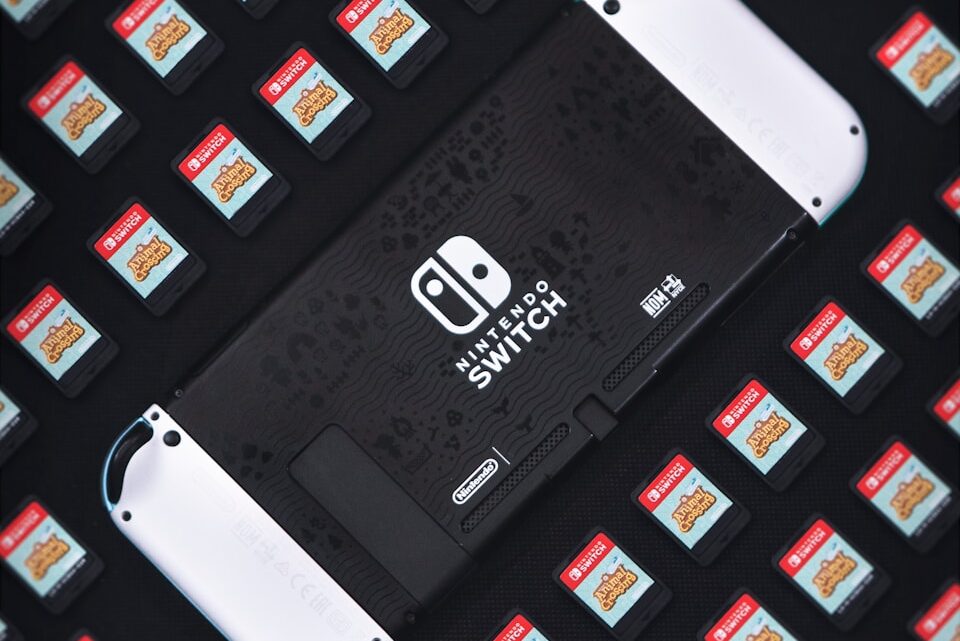
Jak przenieść dane i zapisy gier z jednej konsoli Nintendo Switch na drugą?
2026-03-26Witajcie w Waszym konsolowym centrum wiedzy! Dzisiaj zajmiemy się tematem, który prędzej czy później dotyka każdego fana Nintendo Switch: jak przenieść swoje ciężko wypracowane postępy i całe dane z jednej konsoli na drugą. Niezależnie od tego, czy kupiliście nową konsolę, wymieniacie starą, czy po prostu chcecie przenieść gry na Switcha Lite, istnieją trzy główne metody, które pozwolą Wam na bezpieczne przeniesienie danych i zapisów gier: przechowywanie w chmurze (Nintendo Switch Online Cloud Save), transfer użytkownika oraz transfer pojedynczych danych zapisu gry. Poniżej omówimy każdą z nich krok po kroku.
Przenoszenie zapisów gier: Klucz do zachowania postępów
Zanim zaczniemy, pamiętajcie, że zapisy gier (save data) są zawsze przechowywane w pamięci wewnętrznej konsoli, a nie na karcie microSD. Karta microSD służy do przechowywania pobranych gier, aktualizacji i zrzutów ekranu. To bardzo ważna różnica, którą trzeba mieć na uwadze.
Metoda 1: Nintendo Switch Online i przechowywanie danych w chmurze (Cloud Save)
To najwygodniejszy sposób na automatyczne tworzenie kopii zapasowych zapisów gier i łatwe przenoszenie ich między konsolami, o ile posiadacie aktywną subskrypcję Nintendo Switch Online. Należy jednak pamiętać, że nie wszystkie gry wspierają tę funkcję (np. *Pokémon Scarlet/Violet*, *Splatoon 2*). Zawsze warto sprawdzić listę kompatybilnych gier.
- Upewnij się, że masz aktywną subskrypcję Nintendo Switch Online.
- Na starej konsoli: Połącz się z internetem. Zapisy gier powinny automatycznie przesyłać się do chmury. Możesz to sprawdzić ręcznie:
- Przejdź do Ustawienia konsoli (System Settings).
- Wybierz Zarządzanie danymi (Data Management), a następnie Kopia zapasowa danych zapisu w chmurze (Save Data Cloud).
- Wybierz swój profil użytkownika i sprawdź status zapisów dla poszczególnych gier. W razie potrzeby możesz ręcznie „prześlij dane zapisu”.
- Na nowej konsoli:
- Zaloguj się na to samo konto Nintendo.
- Po uruchomieniu gry, która wspiera chmurę, system powinien automatycznie pobrać najnowszy zapis z chmury.
- Możesz również ręcznie pobrać zapisy: Przejdź do Ustawienia konsoli (System Settings) -> Zarządzanie danymi (Data Management) -> Kopia zapasowa danych zapisu w chmurze (Save Data Cloud). Wybierz swój profil i pobierz dane zapisu dla konkretnej gry.
Metoda 2: Przenoszenie użytkownika i jego danych zapisu (User Transfer)
Ta metoda jest idealna, gdy całkowicie pozbywasz się starej konsoli i chcesz przenieść cały swój profil użytkownika wraz ze wszystkimi przypisanymi do niego grami cyfrowymi i zapisami gier na nową konsolę. Po zakończeniu procesu, dane zostaną usunięte z konsoli źródłowej.
- Upewnij się, że obie konsole są połączone z internetem i znajdują się blisko siebie.
- Na konsoli źródłowej (stara konsola):
- Przejdź do Ustawienia konsoli (System Settings).
- Wybierz Użytkownicy (Users), a następnie Przenieś dane użytkownika (Transfer Your User Data).
- Wybierz Konsola źródłowa (Source Console) i postępuj zgodnie z instrukcjami.
- Na konsoli docelowej (nowa konsola):
- Przejdź do Ustawienia konsoli (System Settings).
- Wybierz Użytkownicy (Users), a następnie Przenieś dane użytkownika (Transfer Your User Data).
- Wybierz Konsola docelowa (Target Console) i postępuj zgodnie z instrukcjami, aby odebrać dane.
- Po zakończeniu procesu, Twój profil i wszystkie save’y oraz przypisane gry cyfrowe będą na nowej konsoli, a ze starej zostaną usunięte.
Metoda 3: Przenoszenie pojedynczych danych zapisu gry (Save Data Transfer)
Jeśli chcesz przenieść tylko konkretne zapisy gier dla danego użytkownika między dwiema konsolami, bez usuwania całego profilu użytkownika ze źródłowej konsoli, ta opcja jest dla Ciebie. Jest to przydatne np. do przeniesienia save’a gry, która nie wspiera chmury, między dwoma konsolami, z których korzystasz.
- Upewnij się, że obie konsole są blisko siebie. Nie wymagają połączenia z internetem.
- Na konsoli źródłowej:
- Przejdź do Ustawienia konsoli (System Settings).
- Wybierz Zarządzanie danymi (Data Management), a następnie Przenieś dane zapisu (Transfer Save Data).
- Wybierz Wyślij dane zapisu do innej konsoli (Send Save Data to Another Console).
- Wybierz użytkownika, którego dane chcesz przenieść, a następnie konkretną grę.
- Na konsoli docelowej:
- Przejdź do Ustawienia konsoli (System Settings).
- Wybierz Zarządzanie danymi (Data Management), a następnie Przenieś dane zapisu (Transfer Save Data).
- Wybierz Odbierz dane zapisu z innej konsoli (Receive Save Data from Another Console).
- Konsola docelowa wyszuka konsolę źródłową i po potwierdzeniu dane zapisu zostaną przeniesione.
Pamiętajcie, że niezależnie od wybranej metody, zawsze warto upewnić się, że obie konsole są odpowiednio naładowane i stabilnie działają. Dzięki tym opcjom Wasze postępy w ulubionych grach są zawsze bezpieczne i gotowe do kontynuowania na nowym sprzęcie!
Najczęstsze pytania
Czy mogę przenieść save’y gier Pokémon/Splatoon 2 za pomocą Nintendo Switch Online?
Niestety, gry takie jak *Pokémon* czy *Splatoon 2* zazwyczaj nie wspierają funkcji kopii zapasowej danych zapisu w chmurze, więc musisz użyć metody przenoszenia użytkownika lub pojedynczych danych zapisu.
Czy karta microSD przechowuje zapisy gier?
Nie, karta microSD przechowuje dane gier (pobrane gry, aktualizacje), ale nie same zapisy gier. Te zawsze są w pamięci wewnętrznej konsoli.
Co się dzieje z grami cyfrowymi po przeniesieniu użytkownika?
Po przeniesieniu użytkownika, wszystkie przypisane do niego gry cyfrowe będą dostępne do pobrania i grania na nowej konsoli. Na starej konsoli, jeśli była to konsola podstawowa, staje się konsolą niepodstawową, a dostęp do gier będzie wymagał połączenia z internetem.