Retro Konsole (SNES, NES, Genesis): Jak stworzyć własne, spersonalizowane mini-konsole retro (np. Raspberry Pi) i uruchamiać na nich ulubione gry?
2026-07-05Stworzenie własnej, spersonalizowanej mini-konsoli retro, zdolnej uruchamiać ulubione gry z NES-a, SNES-a, czy Genesis, jest dzisiaj prostsze niż kiedykolwiek, głównie dzięki potędze mikrokontrolerów takich jak Raspberry Pi. Cała magia polega na połączeniu małego komputera z odpowiednim oprogramowaniem emulacyjnym i solidną kolekcją gier, co w efekcie daje nam maszynę do podróży w czasie, gotową na odpalenie klasyków. To nie są żadne cuda – po prostu trochę elektroniki, oprogramowania i cierpliwości.
Co będzie potrzebne? Podstawy, bez których ani rusz.
Zanim zaczniemy cokolwiek, musisz mieć świadomość, że to nie jest operacja na jedną godzinę. To proces, ale za to cholernie satysfakcjonujący.
Oto co moim zdaniem jest absolutnym minimum:
- Raspberry Pi: Preferowane modele to Pi 3B+, 4, lub 5. Pi Zero też da radę do starszych systemów, ale po co się męczyć?
- Karta microSD: Minimum 32GB, klasa 10 lub szybsza. Szybkość ma znaczenie przy ładowaniu gier.
- Zasilacz: Dedykowany dla Raspberry Pi. Z oszczędzaniem tu nie ma co kombinować, bo niestabilne zasilanie to przepis na frustrację.
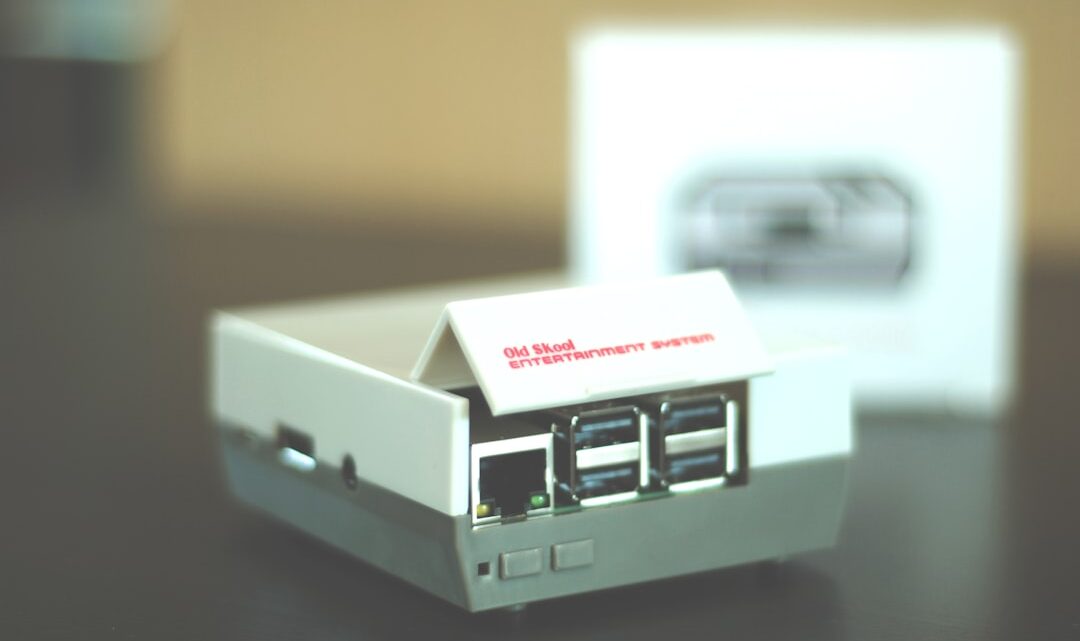
- Obudowa: Estetyka ma znaczenie, a i ochronić płytkę trzeba. Możesz kupić gotową, albo wydrukować na drukarce 3D.
- Kontrolery: Najlepiej bezprzewodowe, repliki padów z epoki (SNES, NES) dają najlepsze wrażenia, ale każdy pad na Bluetooth lub USB będzie działał.
- Kabel HDMI: Do podłączenia do telewizora/monitora.
- Dostęp do komputera: Do przygotowania karty SD i wgrywania gier.
- Gry (ROM-y): Tylko te, które legalnie posiadasz. Podkreślam to, bo piractwo to plaga i nikt normalny tego nie popiera.
- Opcjonalnie: mały wentylator (szczególnie dla Pi 4/5), radiator. Grzeją się mocno.
Wybór serca projektu: Raspberry Pi
Przez lata przewinęło się przez moje ręce w cholerę tych malin, i mogę powiedzieć jedno: Pi 4 (2GB RAM to sensowne minimum) albo Pi 5 to najlepszy wybór, jeśli chcesz płynności i kompatybilności z większą liczbą systemów. Pi 3B+ jeszcze daje radę z PSX-em, ale już Dreamcast czy N64 to dla niego wyzwanie. Pi 5 to w ogóle jest odjazd, obsłuży nawet niektóre gry z PSP czy Amiga CD32 bez zająknięcia. Starsze generacje, typu Pi 2 czy Pi 1, odpuść sobie, chyba że chcesz grać tylko w NES-a. No i tyle.
System operacyjny, czyli dusza konsoli
Tu mamy kilka opcji, ale dwie dominują: RetroPie i Lakka.
Moim zdaniem, RetroPie to król. Jest na Linuxie, bazuje na EmulationStation (interfejs graficzny) i RetroArchu (rdzeń emulatorów). Daje największe pole do popisu, jeśli chodzi o personalizację, motywy, emulatory. Widziałem przypadki, gdzie ludzie spędzali tygodnie na dopracowaniu każdego detalu interfejsu.
Lakka to lżejszy system, bazujący tylko na RetroArchu, więc działa szybciej i jest prostszy w konfiguracji, ale mniej elastyczny. Dla początkujących dobra opcja, ale jak już się wkręcisz, będziesz chciał więcej.
Montaż i Konfiguracja: Krok po kroku (prawie)
1. Pobierz obraz systemu: Ze strony RetroPie (retropie.org.uk) ściągnij odpowiedni obraz dla swojej wersji Raspberry Pi.
2. Nagrywanie na kartę SD: Użyj narzędzia takiego jak Raspberry Pi Imager lub Balena Etcher. Proces jest prosty, klikasz i czekasz.
3. Pierwsze uruchomienie: Włóż kartę do Pi, podłącz HDMI, zasilanie. System się zainicjuje, zajmie to chwilę.
4. Konfiguracja kontrolera: Po pierwszym uruchomieniu zostaniesz poproszony o skonfigurowanie kontrolera. To kluczowy moment. Upewnij się, że przypisujesz przyciski poprawnie.
5. Połączenie z Wi-Fi/Ethernet: Wejdź w menu RetroPie i skonfiguruj sieć. To potrzebne do wgrywania ROM-ów.
6. Transfer gier (ROM-ów): Najłatwiej po sieci. Możesz użyć klienta SFTP (np. WinSCP) lub udostępnionego folderu sieciowego (Samba Share). Pliki wgrywasz do odpowiednich podfolderów w katalogu `/home/pi/RetroPie/roms/`. Na przykład, gry z SNES-a idą do `snes`.
7. Skanowanie gier: Po wgraniu ROM-ów, zrestartuj EmulationStation (z menu) albo całe Pi. System powinien automatycznie je wykryć i wyświetlić. Jeśli nie, musisz ręcznie uruchomić „Scrape” z menu, który ściągnie okładki i opisy (tak, serio – sprawdzałem, to mocno ułatwia nawigację).
8. Drobne poprawki: Optymalizacja emulatorów, zmiana motywów, dodawanie bezeli do gier. To już detale, ale potrafią zmienić doświadczenie z „ok” na „masakra, ale to jest odjazd!”.
Dalsze kroki i personalizacja
Kiedy konsola już działa, zabawa dopiero się zaczyna. Możesz szukać customowych motywów dla EmulationStation, konfigurować nakładki (bezels), które wypełnią puste przestrzenie po bokach ekranu (gry retro były 4:3, a nasze telewizory są 16:9). Eksperymentuj z różnymi emulatorami w RetroArchu dla konkretnych gier. Czasem jeden działa lepiej niż drugi. Nierzadko trzeba pokopać w ustawieniach, żeby jakiś tytuł działał idealnie.
Co zrobisz z tym dalej — twoja sprawa. Możliwości są praktycznie nieograniczone.
Najczęstsze pytania
Czy muszę być programistą, żeby to zrobić?
Absolutnie nie! Cały proces jest mocno uproszczony i wymaga głównie podążania za instrukcjami, bez potrzeby pisania kodu.
Gdzie legalnie zdobyć ROM-y do gier?
Najlepszym sposobem jest zgranie ich z oryginalnych kartridży, które posiadasz, za pomocą specjalistycznych urządzeń. Inne źródła bywają szare, a nawet czarne strefy.
Czy Raspberry Pi poradzi sobie z nowszymi konsolami, takimi jak PS2 czy Xbox?
Niestety, Raspberry Pi jest zbyt słabe na emulację PS2 czy oryginalnego Xboxa w zadowalającej jakości. Te systemy wymagają znacznie większej mocy obliczeniowej.