Jak zrobić zrzut ekranu i nagrać klip wideo na konsoli Xbox Series X/S?
2026-03-27Dziś zajmiemy się tematem, który zainteresuje każdego gracza chcącego uwiecznić swoje gamingowe sukcesy i wpadki. Zrobienie zrzutu ekranu lub nagranie klipu wideo na konsolach Xbox Series X i Series S jest niezwykle proste, a wszystko za sprawą dedykowanego przycisku Share na kontrolerze oraz intuicyjnych skrótów. Ten artykuł pokaże Ci, jak efektywnie korzystać z tych funkcji, by łatwo uwieczniać i udostępniać najlepsze momenty z gier.
Przycisk Share – Twój najlepszy przyjaciel
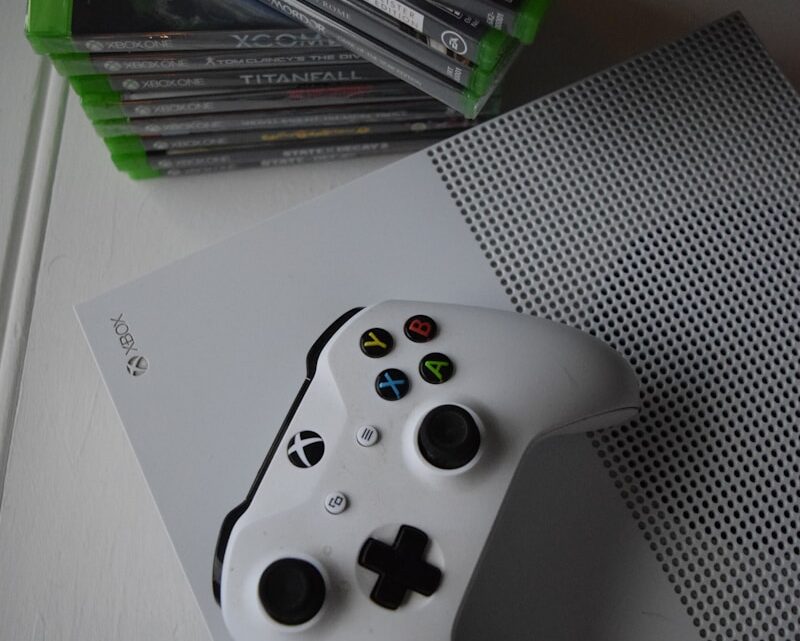
Przycisk Share (Udostępnij) to nowość, która zadebiutowała wraz z kontrolerami Xbox Series X/S. Znajdziesz go na środku pada, tuż pod przyciskiem Xbox i nad D-padem. Jego głównym zadaniem jest ułatwienie przechwytywania i udostępniania Twoich gamingowych momentów. Poniżej przedstawiamy, jak go efektywnie wykorzystać.
Jak zrobić zrzut ekranu (screenshot)?
Zrobienie zdjęcia ekranu to kwestia jednej, szybkiej akcji:
- Podczas rozgrywki lub w dowolnym momencie na pulpicie konsoli, szybko naciśnij przycisk Share jeden raz.
- Usłyszysz charakterystyczny dźwięk migawki aparatu, a w rogu ekranu pojawi się powiadomienie o zapisaniu zrzutu.
- Zrzut zostanie zapisany w formacie PNG w Twojej galerii przechwyceń, gotowy do udostępnienia.
Jak nagrać klip wideo (gameplay clip)?
Masz dwie główne metody nagrywania klipów wideo, w zależności od tego, czy chcesz zapisać coś, co właśnie się wydarzyło, czy rozpocząć nowe nagranie:
- Szybkie nagranie ostatnich 30 sekund:
- Naciśnij przycisk Xbox (świecące logo na środku pada).
- Następnie naciśnij przycisk X.
- Konsola automatycznie zapisze ostatnie 30 sekund Twojej rozgrywki w rozdzielczości 1080p lub 4K (w zależności od ustawień). To najszybszy sposób na uchwycenie niespodziewanego momentu, który już minął.
- Dłuższe nagrywanie lub start nowego klipu (przez menu Udostępnij/Share):
- Naciśnij i przytrzymaj przycisk Share przez około 1 sekundę. Spowoduje to otwarcie menu Udostępnij.
- W tym menu możesz wybrać jedną z opcji:
- „Nagraj to, co się właśnie wydarzyło”: Wybierz tę opcję, aby zapisać klip z ostatniego czasu (np. 15 sekund, 30 sekund, 1 minuta, 2 minuty – w zależności od ustawień). To idealne, gdy chcesz zapisać nieco dłuższy fragment, który już się zakończył.
- „Rozpocznij nagrywanie”: Naciśnij tę opcję, aby rozpocząć nowe nagrywanie od tego momentu. Konsola będzie nagrywać, dopóki nie zatrzymasz ręcznie nagrywania (ponownie przytrzymując przycisk Share i wybierając „Zatrzymaj nagrywanie”) lub nie osiągniesz maksymalnego limitu (do 10 minut na wewnętrznym dysku, do 1 godziny na zewnętrznym dysku USB).
Gdzie znaleźć swoje zrzuty i klipy?
Wszystkie przechwycone materiały – zarówno zrzuty ekranu, jak i klipy wideo – są automatycznie zapisywane i dostępne w kilku miejscach:
- Na konsoli: Przejdź do Przewodnika Xbox (przycisk Xbox), następnie wybierz „Przechwycenia i udostępnianie”, a potem „Ostatnie przechwycenia”. Tam znajdziesz pełną listę swoich nagrań i zrzutów.
- W aplikacji Xbox na smartfonie/tablecie: Połącz swoje konto Xbox z aplikacją mobilną. Wszystkie przechwycenia są automatycznie synchronizowane z chmurą Xbox i dostępne do przeglądania, pobierania i udostępniania bezpośrednio z telefonu.
- Na stronie xbox.com: Zaloguj się na swoje konto Microsoft na stronie xbox.com w sekcji „Moje gry i aplikacje” > „Przechwycenia”. Możesz tam zarządzać swoimi plikami z poziomu przeglądarki.
Dostosuj ustawienia przechwytywania
Xbox Series X/S oferuje elastyczne opcje konfiguracji, które pozwolą Ci dostosować jakość i długość przechwytywanych materiałów do swoich potrzeb:
- Naciśnij przycisk Xbox, aby otworzyć Przewodnik.
- Przejdź do „Profil i system” (Twoje zdjęcie profilowe).
- Wybierz „Ustawienia” > „Preferencje” > „Przechwytywanie i udostępnianie”.
Tutaj możesz:
- Zmienić rozdzielczość i jakość nagrań (np. 1080p lub 4K HDR). Pamiętaj, że wyższa jakość zajmuje więcej miejsca.
- Ustawić domyślną długość klipu dla opcji „Nagraj to, co się właśnie wydarzyło” (np. od 15 sekund do 2 minut w 4K, do 5 minut w 1080p).
- Zmienić lokalizację zapisu przechwyceń. Jeśli masz podłączony zewnętrzny dysk USB 3.0 lub nowszy, możesz ustawić go jako domyślne miejsce zapisu. To szczególnie przydatne, jeśli chcesz nagrywać dłuższe klipy (do 1 godziny w 1080p na dysku zewnętrznym).
Udostępnianie swoich dzieł
Po przechwyceniu idealnego momentu, możesz łatwo podzielić się nim ze znajomymi lub szeroką publicznością:
- Z konsoli: Wybierz przechwycenie w galerii, a następnie opcję „Udostępnij”. Możesz je udostępnić w kanale aktywności Xbox, wysłać jako wiadomość do znajomego, opublikować na X (dawniej Twitter) lub OneDrive.
- Z aplikacji Xbox: Aplikacja mobilna to najwygodniejszy sposób na udostępnianie. Po pobraniu klipu lub zrzutu na telefon, możesz go udostępnić na dowolnej platformie społecznościowej, komunikatorze czy przesłać znajomym.
Mamy nadzieję, że ten poradnik pomoże Wam w pełni wykorzystać potencjał Waszych konsol Xbox Series X/S i dzielić się niezapomnianymi chwilami z rozgrywki!
Najczęstsze pytania
Jak długie klipy mogę nagrywać?
Domyślnie możesz nagrywać do 2 minut w 4K (na wewnętrznym dysku) lub do 5 minut w 1080p. Z zewnętrznym dyskiem USB 3.0 lub nowszym, możesz nagrywać nawet do 1 godziny w 1080p.
Czy mogę zmienić jakość nagrań?
Tak, w Ustawieniach > Preferencje > Przechwytywanie i udostępnianie możesz wybrać rozdzielczość nagrań (1080p lub 4K HDR), a także domyślną długość klipu.
Co zrobić, jeśli zabraknie mi miejsca na przechwycenia?
Możesz podłączyć zewnętrzny dysk twardy USB 3.0 lub nowszy i ustawić go jako domyślną lokalizację zapisu dla zrzutów i klipów wideo w ustawieniach konsoli.