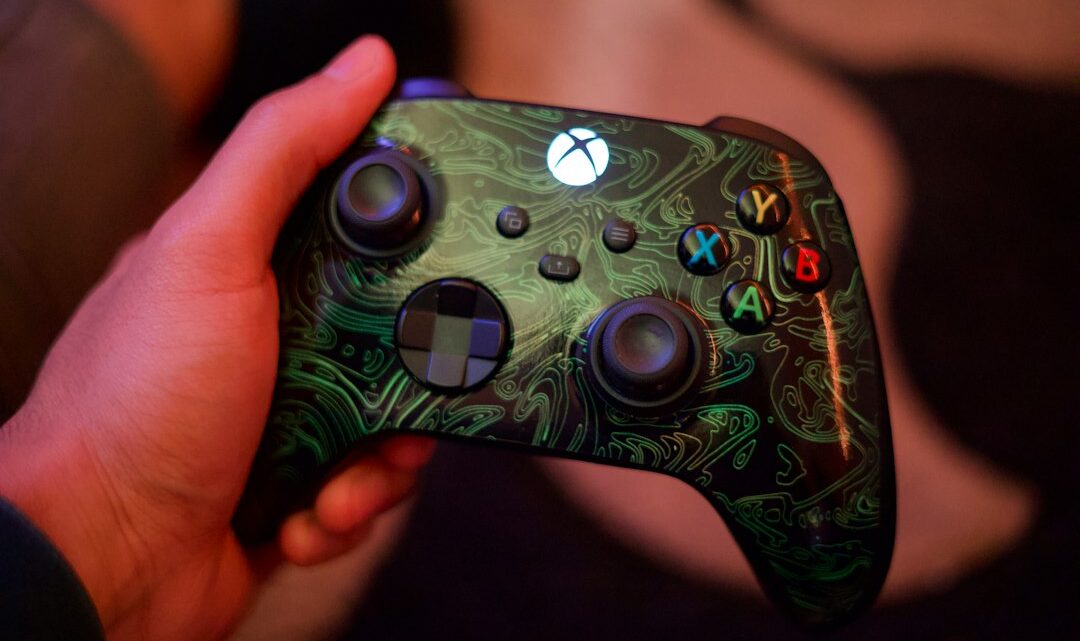
Xbox Series X/S: Spersonalizowane profile kontrolera i makra
2026-09-13Tworzenie i zarządzanie spersonalizowanymi profilami kontrolera na Xbox Series X/S to klucz do prawdziwie komfortowej i efektywnej rozgrywki, szczególnie jeśli chcecie wycisnąć maksimum z każdej gry. Zapomnijcie o ogólnych ustawieniach, które pasują do wszystkiego i do niczego. Dzięki aplikacji Akcesoria Xbox możecie precyzyjnie dostosować każdy przycisk, czułość spustów, a nawet stworzyć złożone makra dla kontrolerów Elite, przypisując te ustawienia do konkretnych tytułów. To nie jest jakaś rocket science, ale wymaga chwili uwagi.
Dlaczego spersonalizowane profile to podstawa?
Słuchajcie, widziałem już w cholerę ludzi, którzy męczyli się z domyślnymi ustawieniami, tracąc nerwy na prostych sekwencjach czy niewygodnym układzie przycisków. Powiedzmy sobie szczerze: domyślne mapowanie rzadko bywa idealne. Każdy z nas gra inaczej, ma inne preferencje. Spersonalizowane profile dają przewagę ergonomiczną i często mechaniczną. Lepiej rozłożone przyciski to szybsze reakcje, mniejsze zmęczenie i po prostu więcej frajdy. No i tyle.
Aplikacja Akcesoria Xbox – Twoje centrum dowodzenia
Cała magia dzieje się w aplikacji Akcesoria Xbox. Znajdziecie ją na konsoli – wystarczy przejść do „Moje gry i aplikacje”, a potem „Aplikacje”. To jest centrum, gdzie podpinacie swój kontroler i zaczynacie grzebać w ustawieniach.
- Uruchom aplikację: Podłącz kontroler, otwórz „Akcesoria Xbox”.
- Wybierz kontroler: Jeśli masz ich kilka, upewnij się, że edytujesz ten, którego używasz.
Mapowanie przycisków – dostosuj pod siebie
To podstawowa funkcja i dostępna dla każdego kontrolera Xbox One/Series. Możecie przypisać praktycznie dowolną funkcję systemową lub inną do wybranego przycisku.
- Przejdź do konfiguracji: W aplikacji wybierz „Skonfiguruj” pod swoim kontrolerem.
- Wybierz przycisk do zmiany: Kliknij przycisk, który chcesz zmienić. Zobaczysz listę dostępnych funkcji.
- Przypisz nową funkcję: Wybierz, co ma robić dany przycisk. Na przykład, możesz zamienić miejsca funkcji A i B, jeśli tak ci wygodniej w danej grze. To jest mocno niedoceniane.
- Funkcja „Shift”: Jeśli masz kontroler Elite, możesz przypisać drugorzędne funkcje do przycisków, które są aktywowane, gdy przytrzymasz jeden z łopatek (lub inny wybrany przycisk) jako „Shift”. To podwaja liczbę dostępnych funkcji bez odrywania kciuków od drążków. Odjazd, co nie?
Makra i zaawansowane ustawienia dla kontrolerów Elite
Tutaj zaczyna się prawdziwa zabawa, jeśli masz Xbox Elite Wireless Controller Series 1 lub 2. Standardowe kontrolery tego nie obsługują, co jest oczywiste.
- Łopatki (Paddle mapping): Możesz przypisać dowolny przycisk do łopatek z tyłu kontrolera. To jest game changer w strzelankach – skaczesz i kucasz bez odrywania kciuka od prawego drążka. Serio.
- Ustawienia spustów (Trigger settings):
- Dead zones (punkty aktywacji): Skróć drogę, jaką musi pokonać spust, zanim zostanie aktywowany. W strzelankach to potrafi uratować życie. U mnie zadziałało wiele razy.
- Czułość: Zmień krzywą reakcji spustów i drążków, aby były bardziej precyzyjne lub szybsze.
- Makr nie ma, ale…: Xbox nie ma funkcji bezpośredniego tworzenia makr w sensie sekwencji wciśnięć przycisków. Zamiast tego, dla Elite Controllerów, możesz przypisać jeden przycisk do wykonania funkcji innego przycisku. Na przykład, łopatka może być przyciskiem X. To nie to samo co makro, ale w połączeniu z funkcją Shift i odpowiednim mapowaniem, można osiągnąć podobne efekty, symulując bardziej złożone akcje. Myślałeś, że dostaniesz łatwe makro? No niestety. Trzeba kombinować.
Tworzenie i przypisywanie profili do gier
Masz już swoje ustawienia? Świetnie. Teraz przypiszmy je do konkretnej gry.
- Utwórz nowy profil: W aplikacji Akcesoria Xbox, po skonfigurowaniu, wybierz „Nowy profil”. Nazwij go konkretnie, np. „Cyberpunk 2077 – Strzelanie” albo „Forza Horizon 5 – Wyścigi”.
- Przypisz profil do gry: To jest kluczowe. Wybierz swój profil, a następnie opcję „Przypisz do gry”. Przeglądaj listę gier zainstalowanych na konsoli i wybierz tę, do której ma być aktywny ten profil.
- Automatyczne przełączanie: Kiedy uruchomisz przypisaną grę, konsola automatycznie załaduje zapisany profil kontrolera. To jest najwygodniejsze rozwiązanie. (nie pytaj skąd wiem)
Najczęstsze pytania
Czy mogę używać spersonalizowanych profili na dowolnym kontrolerze Xbox Series X/S?
Tak, podstawowe mapowanie przycisków i funkcja Shift (jeśli kontroler ma przypisywalne przyciski) są dostępne dla większości kontrolerów Xbox One i Series. Zaawansowane funkcje, takie jak regulacja spustów i łopatek, są zarezerwowane dla kontrolerów Xbox Elite.
Ile profili mogę zapisać i przypisać do gier?
Możesz stworzyć i zapisać wiele profili w aplikacji Akcesoria Xbox. Na samym kontrolerze Elite Series 2 można przechowywać do trzech profili, które można szybko przełączać fizycznym przyciskiem. Do gier możesz przypisać tyle profili, ile masz stworzonych.