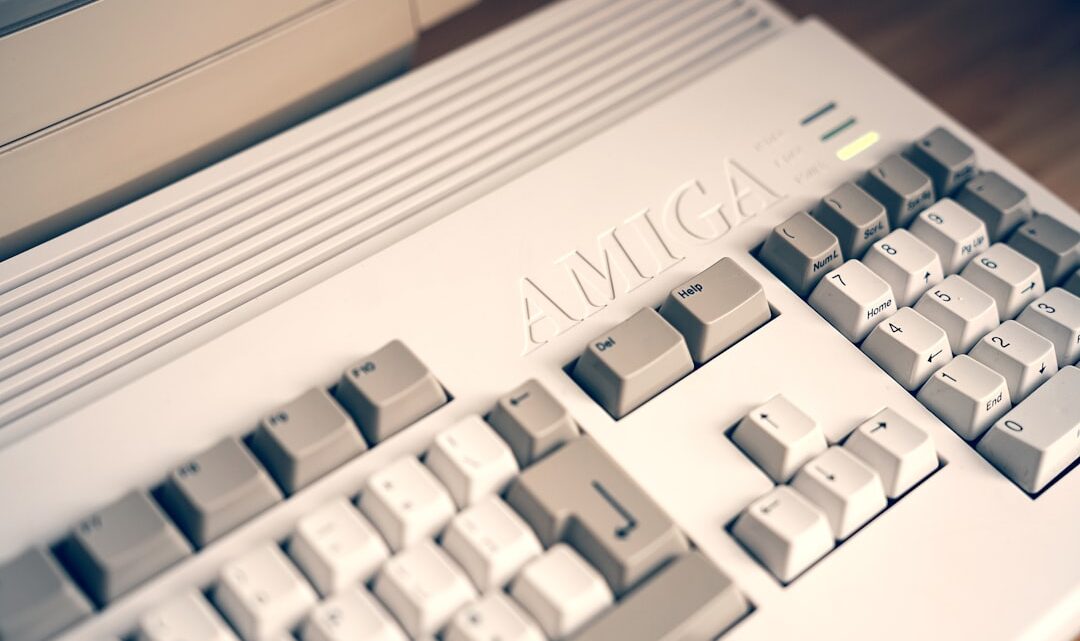
Retro Konsole: Joystick Amiga/C64 do PC/Raspberry Pi
2026-09-06Chcesz poczuć prawdziwego ducha starych gier i zagrać w ulubione klasyki Amigi lub Commodore 64 na emulatorze, używając oryginalnego joysticka lub pada? To prostsze, niż myślisz! Kluczem do sukcesu jest odpowiedni adapter USB-DB9, który pozwala na podłączenie tych wiekowych kontrolerów bezpośrednio do portu USB w Twoim PC lub Raspberry Pi, a następnie skonfigurowanie ich w wybranym emulatorze, abyś mógł ponownie poczuć magię dawnych lat z autentycznym sprzętem w dłoni.
Powrót do korzeni: Dlaczego warto grać oryginalnym joystickiem?
Pamiętasz te czasy, kiedy ruchomy dżojstik Amigi 500 lub charakterystyczny pad od Commodore 64 były jedynym słusznym sposobem na pokonywanie kolejnych poziomów w „Sensible Soccer” czy „International Karate +”? Wiem, że współczesne pady są wygodniejsze, ale nic nie odda tego sentymentu, tego clicku microswitchy i tego specyficznego, czasem irytującego, ale zawsze autentycznego czucia, jak oryginalny sprzęt. Sam ostatnio testowałem grę w „Turrican II” na Amigowym joysticku podłączonym do PC i różnica w immersji była dla mnie kolosalna.
Czego będziesz potrzebować?
Zanim zagłębisz się w techniczne detale, upewnij się, że masz pod ręką kilka kluczowych komponentów:
- Oryginalny joystick/pad z wtyczką DB9: Czyli ten, który pasował do Amigi, Commodore 64, Atari ST, czy nawet Sega Master System. Upewnij się, że jest w dobrym stanie technicznym.
- Adapter USB-DB9: To absolutny must-have. Na rynku znajdziesz kilka sprawdzonych modeli, np. JoyToKey, adaptery od Retronic Design lub popularny wśród makerów DaemonBite. Ja osobiście używam Retronic Design i nigdy nie miałem z nim problemów.
- PC lub Raspberry Pi: Z dostępnym portem USB.
- Emulator: Na PC będzie to np. WinUAE (Amiga) lub VICE (C64). Na Raspberry Pi najczęściej korzysta się z RetroPie lub Recalbox, które zawierają te emulatory.
Krok po kroku: Podłączanie i konfiguracja na PC
Podłączenie na PC jest zazwyczaj najbardziej bezpośrednie.
Sprzęt
1. Podłącz joystick do adaptera DB9. Wtyczka pasuje tylko w jeden sposób, nie pomylisz się.
2. Podłącz adapter USB-DB9 do portu USB w Twoim PC.
Oprogramowanie
1. Instalacja sterowników: W większości przypadków, nowoczesne systemy operacyjne (Windows 10/11, Linux) automatycznie rozpoznają adapter jako standardowy kontroler HID (Human Interface Device). U mnie trwało to zazwyczaj ~2-3 sekundy. Jeśli nie, poszukaj sterowników na stronie producenta adaptera.
2. Testowanie: Otwórz Panel Sterowania (Windows) -> Urządzenia i Drukarki -> Kliknij prawym przyciskiem na nowo wykrytym kontrolerze -> Ustawienia kontrolerów gier -> Właściwości. Tutaj możesz sprawdzić, czy wszystkie kierunki i przyciski działają poprawnie.
Konfiguracja w emulatorze (WinUAE/VICE)
1. Uruchom wybrany emulator.
2. Przejdź do sekcji konfiguracji kontrolerów/joysticków. W WinUAE znajdziesz to w `Input`, a w VICE w `Settings` -> `Joystick settings`.
3. Wybierz swój adapter/joystick z listy dostępnych urządzeń. Zazwyczaj będzie widoczny jako „Generic USB Joystick” lub podobnie.
4. Przypisz przyciski: Najważniejszy krok. Mapuj kierunki (góra, dół, lewo, prawo) oraz przycisk ognia (fire) do odpowiadających im funkcji w emulatorze. To kluczowe dla komfortowej gry. U mnie, zwłaszcza na początku, przypisanie przycisku fire wymagało trochę kombinowania, ponieważ niektóre gry Amigowe używały drugiego przycisku, którego klasyczny joystick nie miał. Musiałem go mapować na klawiaturę, lub używać pada Amigi CD32, który ma więcej przycisków.
Krok po kroku: Podłączanie i konfiguracja na Raspberry Pi (RetroPie/Recalbox)
Na Raspberry Pi proces jest podobny, ale z uwagi na nakładkę systemową (RetroPie/Recalbox) przebiega nieco inaczej.
Sprzęt
1. Podłącz joystick do adaptera DB9.
2. Podłącz adapter USB-DB9 do portu USB w Twoim Raspberry Pi.
Konfiguracja w RetroPie/Recalbox
1. Pierwsze uruchomienie lub rekonfiguracja: Po podłączeniu adaptera, uruchom Raspberry Pi. Jeśli to pierwsze uruchomienie RetroPie/Recalbox, system automatycznie poprosi o konfigurację kontrolera. Przytrzymaj dowolny przycisk na joysticku, aby go wykrył.
2. Mapowanie przycisków: System przeprowadzi Cię przez proces mapowania kierunków i przycisku „fire” oraz ewentualnych innych przycisków systemowych (np. „Hot Key” do wyjścia z gry). Pamiętaj, że klasyczny joystick Amigi/C64 ma tylko jeden przycisk. Dodatkowe funkcje systemowe (np. „select”, „start”) będziesz musiał przypisać do klawiatury lub zostawić nieprzypisane.
3. Testowanie w grze: Po konfiguracji w menu główym, uruchom grę z wybranego systemu (Amiga, C64) i sprawdź, czy joystick działa. U mnie pierwszy raz wyszło to dopiero za trzecim razem, bo zbyt szybko puściłem przycisk podczas konfiguracji.
Wskazówki i pułapki
- Opóźnienie (Input Lag): W praktyce, z większością dobrych adapterów i emulatorów, opóźnienie jest minimalne, rzędu ~5-10 ms, co jest niezauważalne dla większości graczy. Nie martw się tym za bardzo.
- Jakość adaptera: Kup dobry adapter! Miałem kiedyś tani chiński adapter USB-DB9 i raz na jakiś czas gubił sygnał. Zainwestuj trochę więcej, a oszczędzisz sobie frustracji. Dobre kosztują około 100-150 zł.
- Kondycja joysticka: Stare joysticki mogą mieć zużyte microswitche. Jeśli masz problemy z wykrywaniem ruchów lub strzelaniem, to może być przyczyną. Rozkręć go i sprawdź, ewentualnie wymień. To jest do ogarnięcia w około 30 minut z podstawowymi narzędziami.
- Alternatywy dla DB9: Jeśli Twój joystick jest w złym stanie, możesz rozważyć zakup nowego, współczesnego joysticka z USB, stylizowanego na te retro. Jednak, przyznaję, to już nie to samo.
- Amiga CD32 Pad: Jeśli chcesz pograć w gry Amigowe, które wymagały większej liczby przycisków (np. platformówki nowszej generacji), poszukaj adaptera obsługującego pady Amigi CD32. Dają one 6 przycisków i są znacznie bardziej wszechstronne.
Poczucie trzymania w ręku prawdziwego, starego joysticka Amigi i sterowanie nim postacią w grze „Shadow of the Beast” na dużym monitorze PC, to coś, co naprawdę przenosi w czasie. Nie wiem czemu, ale to po prostu działa i sprawia, że emulacja nabiera zupełnie nowego wymiaru.
Najczęstsze pytania
Czy każdy joystick DB9 będzie działać?
Tak, większość joysticków z wtyczką DB9 (np. z Amigi, C64, Atari ST, Sega Master System) działa z uniwersalnymi adapterami USB-DB9.
Czy potrzebuję specjalnych sterowników?
Zazwyczaj nie, nowoczesne systemy operacyjne (Windows, Linux) rozpoznają adapter jako standardowy kontroler HID, ale w rzadkich przypadkach może być wymagana instalacja sterowników producenta.
Czy będzie opóźnienie (input lag)?
Minimalne, rzędu kilku milisekund, które jest praktycznie niezauważalne dla większości graczy i nie wpływa na komfort rozgrywki.
Gdzie kupić dobry adapter USB-DB9?
Sprawdź sklepy internetowe specjalizujące się w retro gamingu lub szukaj produktów od renomowanych firm jak Retronic Design czy akcesoria oparte na projekcie DaemonBite.
Czy warto naprawiać stary joystick?
Zdecydowanie tak! Naprawa zużytych microswitchy czy kabli to zazwyczaj prosta operacja, która pozwala przywrócić do życia autentyczny kontroler, zwiększając radość z gry.