Nintendo Switch: Jak odtwarzać filmy i muzykę z zewnętrznego dysku USB w trybie docka? Poradnik konfiguracji i kompatybilności.
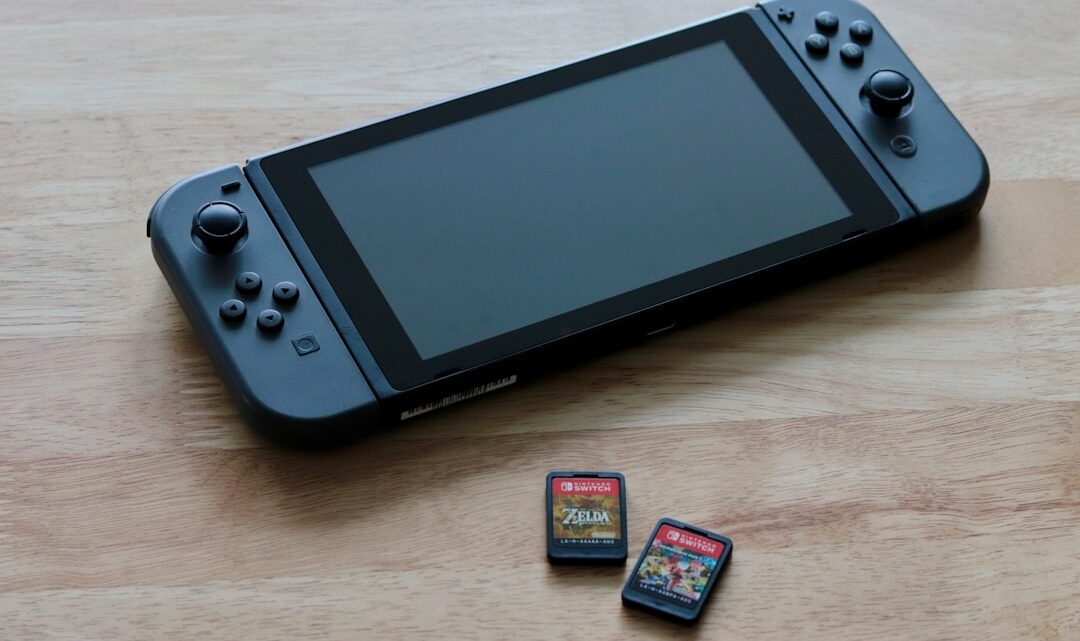
2026-07-02Nintendo Switch, jak odtwarzać filmy i muzykę z zewnętrznego dysku USB w trybie docka? No dobra, to prosta sprawa – nie odtworzysz ich *bezpośrednio* ani *oficjalnie*. Konsola Nintendo Switch w swojej fabrycznej konfiguracji nie wspiera odtwarzania mediów z zewnętrznych nośników USB. Kropka. Nie ma wbudowanego odtwarzacza filmów czy muzyki, bo Nintendo ma inne priorytety. Jeśli jednak chcesz to zrobić, musisz pójść na pewien „skrót”, instalując na konsoli Androida lub korzystając z niestandardowego oprogramowania (custom firmware – CFW). Inaczej się nie da. Widziałem już niejednego, co szukał ukrytej funkcji w menu. Serio.
Dlaczego Nintendo Switch nie jest centrum multimedialnym?
Przez lata, producenci konsol próbowali przekształcić swoje maszyny w kombajny do wszystkiego. PlayStation to robiło, Xbox też. Ale Nintendo? Od zawsze stawiało na granie, a reszta to dodatek, który często jest mocno ograniczony. Switch to przede wszystkim przenośna konsola do gier. Odtwarzanie filmów czy muzyki z USB nie wpisuje się w tę wizję. Mają Netfliksa, YouTube’a, Twitcha – reszta ich nie interesuje. Proste.
Ścieżka niestandardowa: Android na Switchu
Jeśli masz starszy model Switcha (pierwsza rewizja, V1, często oznaczany jako „unpatched”), to masz szczęście. Tylko na tych konsolach możesz bez większych problemów zainstalować system operacyjny Android. To jest jedyna droga, żeby wpiąć dysk USB do docka i oglądać filmy. Nowsze modele (V2, Lite, OLED) są zabezpieczone i nie pozwalają na takie modyfikacje. Bez kitu, widziałem ludzi, co próbowali na V2 i płakali.
Co będzie potrzebne?
- Nintendo Switch V1 (unpatched): To podstawa. Bez tego ani rusz.
- Karta microSD: Im większa, tym lepiej. Minimum 64 GB, ale 128 GB to moim zdaniem rozsądne minimum.
- Komputer: Do przygotowania karty SD.
- Adapter USB-C na USB-A: Jeśli chcesz podłączyć dysk USB bezpośrednio do portu USB-C konsoli w trybie przenośnym (ale my mówimy o docku!).
- Zewnętrzny dysk USB lub pendrive: Sformatowany jako FAT32 lub exFAT. To ważne, żeby Android go rozpoznał.
- Kable i dock: Standardowe.
Konfiguracja krok po kroku (ogólnie, bo to nie poradnik instalacji Androida):
1. Instalacja Androida: Musisz znaleźć odpowiedni poradnik online (np. na XDA Developers) i wgrać specjalnie przygotowaną wersję Androida (LineageOS) na kartę microSD. To jest proces, który wymaga trochę wiedzy i precyzji. Nie wchodzę w szczegóły, bo łatwo coś popsuć, a instrukcje zmieniają się w czasie.
2. Uruchomienie Androida: Po poprawnej instalacji uruchamiasz Switcha z karty microSD do Androida. Konsola działa wtedy jak tablet z Androidem.
3. Podłączenie dysku USB:
- Włóż Switcha do docka.
- Podłącz swój zewnętrzny dysk USB do jednego z portów USB w docku.
- Android powinien automatycznie wykryć dysk. Sprawdź to w menedżerze plików (np. Files by Google).
4. Odtwarzanie multimediów:
- Zainstaluj z Google Play Store ulubiony odtwarzacz mediów. Polecam VLC albo MX Player. One obsługują w cholerę formatów.
- Przejdź do plików na dysku USB za pomocą odtwarzacza lub menedżera plików i uruchom film czy muzykę.
Kompatybilność i ograniczenia
- Formaty plików: Najlepiej działają MP4 i MKV dla filmów, MP3 dla muzyki. Niektóre bardziej egzotyczne kodeki mogą sprawiać problemy, zwłaszcza jeśli Switch ma ograniczone zasoby do ich dekodowania na żywo.
- Dysk zewnętrzny: Większość dysków USB 2.0 i 3.0 działa. Kluczem jest formatowanie (FAT32/exFAT). Dysk musi być samowystarczalny, jeśli chodzi o zasilanie, bo porty w docku nie są super mocne.
- Wydajność: Nie oczekuj cudów. Switch to nie high-endowy tablet z Androidem. Filmy w 1080p powinny działać płynnie, ale 4K to już raczej loteria albo wręcz niemożliwe. Pamiętaj, że to sprzęt głównie do gier.
- Ryzyko: Instalowanie CFW lub Androida zawsze wiąże się z ryzykiem utraty gwarancji, a w skrajnych przypadkach – zbrickowania konsoli (czyli zamienienia jej w bezużyteczny przycisk do papieru). Jest też ryzyko bana od Nintendo na usługi online, jeśli zrobisz coś nie tak i wrócisz do oryginalnego oprogramowania bez czyszczenia śladów.
Kilka praktycznych porad ode mnie
- Zawsze rób backup. Zanim zaczniesz grzebać przy systemie, zrób kopię zapasową wszystkiego, co ważne. To podstawa.
- Korzystaj z aktualnych poradników. Świat homebrew na Switchu szybko się zmienia. Poradnik sprzed roku może być już nieaktualny.
- Zacznij od małych kroków. Nie rzucaj się od razu na instalację wszystkiego. Testuj po kolei.
- Nie żałuj na kartę SD. Dobra, szybka karta to podstawa stabilnego działania.
Koniec kropka. Jeśli nie masz modelu V1, to szkoda zachodu. Pozostaje tablet, smartfon albo inny dedykowany odtwarzacz.
Najczęstsze pytania
Czy mogę to zrobić na moim Nintendo Switch OLED?
Nie, modele OLED, Switch Lite oraz większość nowszych wersji V2 (z poprawioną baterią) są zabezpieczone przed takimi modyfikacjami sprzętowymi. Tylko niektóre konsole V1 są podatne.
Czy to legalne?
Instalacja Androida czy custom firmware na twojej konsoli jest zazwyczaj legalna (kupujesz sprzęt, robisz z nim, co chcesz), ale łamie warunki użytkowania Nintendo i niesie ryzyko bana na usługi sieciowe.
Czy muszę mieć specjalny dock?
Nie, standardowy dock Nintendo Switch, który był w zestawie z konsolą, będzie działał. Dostępne są też docki firm trzecich, ale z nimi kompatybilność bywa różna.