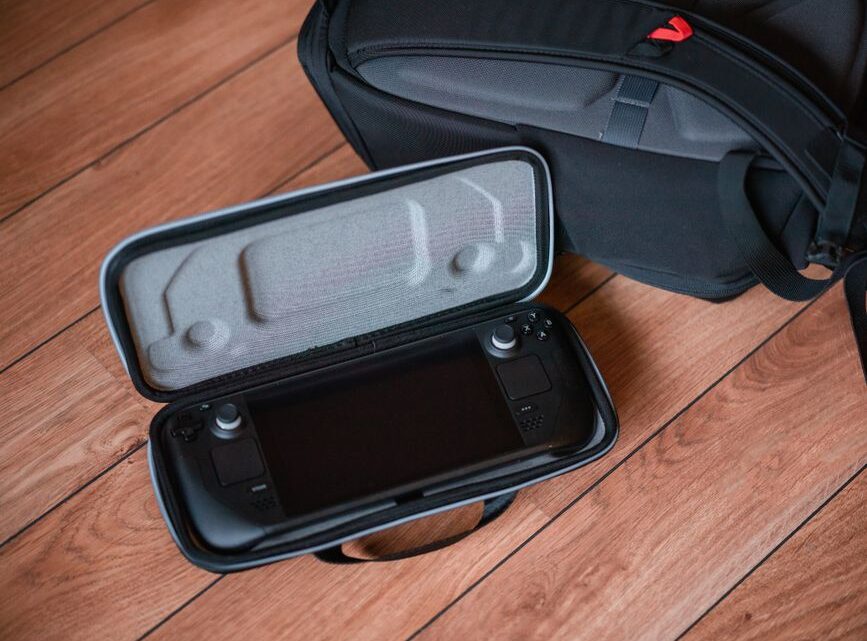
Steam Deck: Przewodnik po konfiguracji Protona i Wine dla gier spoza Steam oraz starszych tytułów Windows.
2026-05-30Steam Deck to prawdziwa rewolucja w mobilnym graniu, prawda? Ale co zrobić, kiedy masz w kolekcji te wszystkie świetne gry spoza Steama – klasyki z GOG-a, tytuły z Epic Games Store, a może nawet jakieś stare, dobre pudełkowe hity z czasów Windowsa XP? Powiem ci coś: Steam Deck z łatwością sobie z nimi poradzi, a kluczem do sukcesu są Proton i Wine. To właśnie one pozwalają Linuksowi (czyli systemowi SteamOS na Decku) „udawać”, że jest Windowsem, umożliwiając uruchamianie gier natywnie stworzonych dla systemu Microsoftu. Konfiguracja może wydawać się na początku skomplikowana, ale spokojnie, poprowadzę cię za rękę.
Proton i Wine: Co to w ogóle jest i czemu to działa?
Zacznijmy od podstaw, bo w końcu po co mielibyśmy klikać bezmyślnie, nie wiedząc, co robimy? Wine (co ciekawe, skrót od „Wine Is Not an Emulator”) to warstwa kompatybilności, która tłumaczy wywołania systemowe Windowsa na te zrozumiałe dla Linuksa. Dzięki temu aplikacje Windowsowe myślą, że działają u siebie. Genialne, co nie? No właśnie. Proton to natomiast ulepszona wersja Wine, specjalnie stworzona przez Valve (twórców Steam Decka i Steama) z myślą o grach. Zawiera dodatkowe patche, biblioteki i optymalizacje, które sprawiają, że gry działają stabilniej i często po prostu lepiej niż na „czystym” Wine. Wyobraź sobie, że Proton to taki turbodoładowany Wine, tuningowany pod granie.
Wchodzimy w tryb pulpitu – czyli gdzie dzieje się magia
Zanim zaczniesz cokolwiek instalować, musisz przejść na pulpit Steam Decka. To tam, tak naprawdę, działa pełnoprawny system operacyjny Linux (Arch Linux, a w zasadzie jego pochodna).
Jak to zrobić? Prosta sprawa:
- Przytrzymaj przycisk Power.
- Wybierz opcję „Przełącz na pulpit”.
Steam Deck się zrestartuje i wylądujesz w czymś, co przypomina standardowy pulpit Windowsa, tyle że jest to środowisko KDE Plasma na Linuksie. No i co dalej?
Dodawanie gier spoza Steam: Krok po kroku
Masz już swój plik `.exe`? Świetnie. To podstawa.
- Skopiuj plik instalacyjny gry (lub już zainstalowaną grę, jeśli przenosisz ją z innego komputera) na Steam Decka. Możesz to zrobić przez USB, kartę SD albo, co jest super wygodne, przez sieć (np. z użyciem programu Warpinator, który musisz zainstalować na Decku i na komputerze PC).
- Otwórz aplikację Steam w trybie pulpitu. Tak, ten sam Steam, którego znasz.
- W lewym dolnym rogu okna Steam kliknij „Dodaj grę”, a następnie „Dodaj grę spoza Steam…”.
- Kliknij „Przeglądaj…” i znajdź swój plik `.exe` gry, którą chcesz dodać. To może być instalator, albo już uruchamialny plik gry.
- Wybierz plik i kliknij „Dodaj wybrane programy”.
- Teraz wróć do trybu Game Mode (przez ikonę na pulpicie lub wylogowując się z trybu pulpitu). Znajdziesz swoją nową pozycję w bibliotece, w zakładce „Spoza Steam”.
- Zaznacz grę, wejdź w jej Właściwości (ikona zębatki), a następnie w zakładkę „Kompatybilność”.
- Zaznacz „Wymuś użycie określonego narzędzia zgodności Steam Play” i z rozwijanej listy wybierz najnowszą wersję Protona (np. Proton Experimental lub Proton GE). (O Protonie GE za chwilę!)
I tyle. Spróbuj uruchomić grę. Jeśli zadziała, to super! Jeśli nie, nie panikuj. To dopiero początek zabawy.
Proton GE: Tajna broń na trudne przypadki
Proton GE (GloriousEggroll) to specjalna, niestandardowa wersja Protona, którą często trzeba instalować ręcznie. Dlaczego? Bo ma w sobie dodatkowe kodeki i patche, które Valve nie może (albo nie chce) dodać do oficjalnego Protona ze względu na licencje. Ale wiesz co? Dla nas graczy, to często oznacza, że gry, które nie działały na standardowym Protonie, na GE ruszają bez problemu.
- W trybie pulpitu otwórz Discover Store (to taka niebieska torba na zakupy na pasku zadań).
- Wyszukaj i zainstaluj aplikację „ProtonUp-Qt”.
- Uruchom ProtonUp-Qt, wybierz „Steam” z listy, a następnie kliknij „Add version”.
- Wybierz najnowszą wersję Proton GE i poczekaj na instalację.
- Po instalacji, wróć do trybu Game Mode, znajdź swoją grę spoza Steam, wejdź w jej właściwości -> Kompatybilność i wybierz właśnie zainstalowanego Protona GE.
Stare gry Windowsa i Lutris/Heroic Games Launcher
A co ze starszymi tytułami? Czasem Proton GE wystarczy, ale czasem trzeba sięgnąć po Winetricks (dostępne z poziomu ProtonUp-Qt lub jako osobna aplikacja w Discover Store), żeby doinstalować np. odpowiednie biblioteki `.dll` czy DirectX. (tak, wiem, brzmi to skomplikowanie, ale często to kwestia kilku kliknięć).
Jeśli masz gry z Epic Games Store, GOG-a czy innych launcherów, warto zainteresować się Lutris lub Heroic Games Launcher (oba dostępne w Discover Store). To są nakładki, które automatyzują proces instalacji i konfiguracji Wine/Proton dla tych platform, często oferując gotowe skrypty dla popularnych gier. Po prostu instalujesz taki launcher przez Discover, logujesz się na swoje konto Epic/GOG i możesz instalować gry bezpośrednio z niego. A wiesz co jest jeszcze fajne? Często te launchery same proponują najlepszą wersję Protona dla danej gry. Mega wygodne, prawda?
Nie bój się eksperymentować z różnymi wersjami Protona. Czasem starsza wersja działa lepiej niż nowsza dla konkretnej gry. Przeglądaj fora i społeczności Steam Decka – tam znajdziesz mnóstwo porad i konkretnych ustawień dla tysięcy tytułów. Baw się dobrze, a jak coś nie działa… próbuj dalej! To często kwestia drobnej korekty.
Najczęstsze pytania
Czy muszę instalować gry na karcie SD?
Nie, możesz instalować gry zarówno na wewnętrznym dysku Steam Decka, jak i na karcie SD. Karta SD jest świetna do rozszerzenia pamięci na dużą kolekcję gier spoza Steam.
Czy wszystkie gry spoza Steam będą działać na Steam Decku?
Niestety nie. Chociaż Proton i Wine są bardzo zaawansowane, nie ma 100% gwarancji. Niektóre gry mogą mieć problemy z DRM, anticheatami lub po prostu być zbyt stare, by działać poprawnie bez znaczących modyfikacji.
Czy mogę używać myszy i klawiatury w trybie pulpitu?
Tak! Steam Deck w trybie pulpitu działa jak normalny komputer. Możesz podłączyć mysz i klawiaturę przez Bluetooth lub USB-C (np. przez hub), co znacznie ułatwi nawigację i instalację.