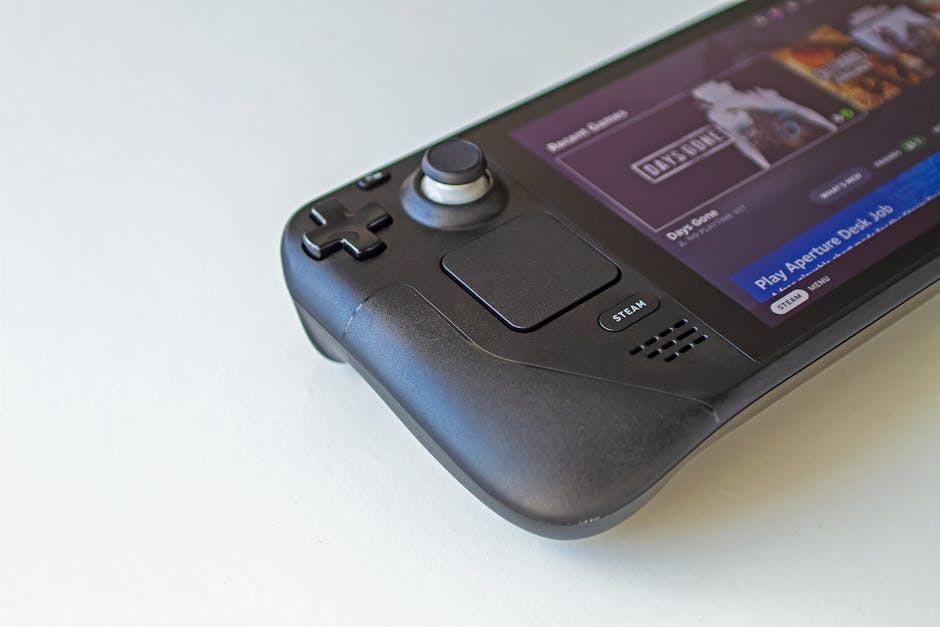
Steam Deck: Jak skonfigurować i używać wbudowanego mikrofonu oraz podłączyć zewnętrzny do gier online i rozmów głosowych?
2026-05-21Steam Deck, jako przenośna konsola PC, oferuje szerokie możliwości nie tylko w graniu, ale i w komunikacji głosowej, zarówno dzięki wbudowanym mikrofonom, jak i opcji podłączenia zewnętrznych akcesoriów. Skonfigurowanie mikrofonu do gier online i rozmów głosowych na Steam Decku wymaga zazwyczaj kilku prostych kroków, które różnią się w zależności od tego, czy używasz trybu gry, czy trybu pulpitu. Kluczowe jest zrozumienie, jak system operacyjny SteamOS zarządza urządzeniami audio i gdzie znaleźć odpowiednie ustawienia.
Używanie wbudowanego mikrofonu Steam Deck
Wbudowany mikrofon w Steam Decku to wygodne rozwiązanie do podstawowej komunikacji, gdy nie masz pod ręką zewnętrznego zestawu słuchawkowego. Znajduje się on zazwyczaj w górnej części urządzenia, obok ekranu.
Konfiguracja w trybie gry (Gaming Mode)
W trybie gry, najbardziej typowym dla Steam Decka, zarządzanie mikrofonem jest uproszczone:
- Szybkie menu (Quick Access Menu): Podczas grania naciśnij przycisk Steam, a następnie przejdź do ikonki głośnika (audio).
- Poziom wejściowy: W sekcji „Urządzenie wejścia audio” możesz sprawdzić, czy mikrofon jest aktywny. Możesz także dostosować jego poziom głośności. Domyślnie Steam Deck powinien automatycznie wykryć i używać wbudowanego mikrofonu, jeśli nie podłączono żadnego innego urządzenia wejścia.
- Ustawienia gry: Pamiętaj, że wiele gier ma własne ustawienia audio do komunikacji głosowej. Zwykle znajdziesz je w opcjach dźwięku lub czatu głosowego danej gry. Sprawdź, czy wybrany jest odpowiedni mikrofon (domyślny lub „Steam Deck Microphone”).
Ważna uwaga: Wbudowany mikrofon działa dobrze w cichych pomieszczeniach, ale w otoczeniu publicznym czy podczas intensywnej akcji w grze, jego skuteczność wyraźnie spada. Nie zawsze zapewnia on idealną klarowność, zwłaszcza gdy otacza cię hałas z wentylatorów konsoli lub otoczenia.
Konfiguracja w trybie pulpitu (Desktop Mode)
Aby uzyskać pełniejszą kontrolę, zwłaszcza jeśli korzystasz z aplikacji takich jak Discord, przełącz się do trybu pulpitu (przycisk Steam -> Zasilanie -> Przełącz na pulpit).
- Ustawienia systemowe KDE: Po przejściu do trybu pulpitu, kliknij prawym przyciskiem myszy na ikonę głośnika w zasobniku systemowym (prawy dolny róg) i wybierz „Ustawienia audio” lub „Konfiguruj urządzenia audio”.
- Zakładka „Urządzenia wejścia”: Znajdziesz tu listę dostępnych mikrofonów. Wybierz „Built-in Audio Analog Stereo” i ustaw go jako domyślny. Możesz także przetestować jego działanie, mówiąc do niego i obserwując wskaźnik poziomu głośności.
- Aplikacje zewnętrzne: W aplikacjach typu Discord, Skype czy przeglądarkach internetowych, upewnij się, że w ich wewnętrznych ustawieniach dźwięku również wybrany jest prawidłowy mikrofon systemowy.
Podłączanie mikrofonu zewnętrznego
Podłączenie zewnętrznego mikrofonu, czy to w formie zestawu słuchawkowego, czy samodzielnego mikrofonu USB, to rozwiązanie oferujące zazwyczaj znacznie lepszą jakość dźwięku i redukcję szumów.
Rodzaje mikrofonów i ich podłączanie
- Mikrofony z wtyczką Jack 3.5mm: Większość zestawów słuchawkowych z mikrofonem używa pojedynczej wtyczki 3.5mm (tzw. TRRS), która obsługuje zarówno audio, jak i mikrofon. Wystarczy podłączyć je do gniazda słuchawkowego na górze Steam Decka. System zwykle automatycznie przełącza się na to urządzenie.
- Mikrofony USB: Mikrofony na USB (zarówno samodzielne, jak i wbudowane w zestawy słuchawkowe USB) wymagają podłączenia do portu USB-C Steam Decka. Jeśli używasz huba USB-C, możesz podłączyć do niego również inne akcesoria. Po podłączeniu USB, przejdź do trybu pulpitu i w ustawieniach audio (jak opisano wyżej) wybierz nowe urządzenie USB jako domyślny mikrofon. Czasami SteamOS może to zrobić automatycznie.
Optymalizacja i porady
- Testowanie: Zawsze testuj swój zewnętrzny mikrofon. W trybie pulpitu możesz użyć narzędzi systemowych, w trybie gry znajdź opcję testowania mikrofonu w samej grze lub poproś znajomych o opinię podczas rozmowy.
- Poziom głośności: Eksperymentuj z poziomem wzmocnienia (gain) mikrofonu. Zbyt wysoki może powodować przesterowania, zbyt niski sprawi, że będziesz słabo słyszalny.
- Zajętość portów: Pamiętaj, że podłączenie zewnętrznego mikrofonu USB zajmuje port USB-C, co może ograniczyć możliwość ładowania urządzenia lub podłączania innych akcesoriów bez huba.
- Jakość vs. mobilność: Podłączenie zewnętrznego mikrofonu USB oferuje zazwyczaj lepszą jakość, ale kosztem zajętości portu i mniejszej mobilności urządzenia, co jest kompromisem między wygodą a czystością dźwięku.
Optymalizacja do gier online i rozmów głosowych
Bez względu na to, czy używasz mikrofonu wbudowanego, czy zewnętrznego, kluczowe jest prawidłowe skonfigurowanie go w grach i aplikacjach.
- Ustawienia w grach: Sprawdź sekcje „Audio”, „Dźwięk”, „Komunikacja” lub „Chat głosowy” w ustawieniach każdej gry. Wybierz odpowiednie urządzenie wejściowe i dostosuj głośność.
- Aplikacje komunikacyjne (Discord): Jeśli używasz Discorda (najlepiej w trybie pulpitu), przejdź do „Ustawień użytkownika” -> „Głos i wideo”. Wybierz swój mikrofon w „Urządzeniu wejściowym” i użyj „Sprawdź mikrofon”, aby przetestować jego działanie. Możesz tu również aktywować „Tłumienie echa”, „Redukcję szumów” oraz „Automatyczną regulację czułości wejścia”.
- Stabilne połączenie: Pamiętaj, że nawet najlepszy mikrofon nie pomoże, jeśli Twoje połączenie internetowe jest niestabilne. Niska przepustowość lub wysokie opóźnienia mogą negatywnie wpłynąć na jakość rozmów głosowych.
Steam Deck to potężna maszyna, ale jego wbudowany mikrofon, choć funkcjonalny, nie zawsze spełni oczekiwania w każdych warunkach. Podłączenie zewnętrznego mikrofonu to zazwyczaj najlepsze rozwiązanie dla tych, którzy cenią sobie klarowną komunikację. Jednak Steam Deck jako główna stacja do profesjonalnego streamingu z wieloma złożonymi źródłami audio może być problematyczna i wymagać dodatkowych, bardziej zaawansowanych urządzeń i oprogramowania, które wykracza poza jego pierwotne przeznaczenie.
Najczęstsze pytania
Czy muszę coś instalować, żeby mikrofon działał na Steam Decku?
Zwykle nie. Steam Deck automatycznie wykrywa wbudowany mikrofon, a także większość standardowych mikrofonów USB i tych z wtyczką 3.5mm. Konfiguracja odbywa się poprzez ustawienia systemowe lub wewnątrz gier/aplikacji.
Dlaczego mój mikrofon szumi lub jest cichy?
Może to wynikać ze zbyt niskiego poziomu wzmocnienia (gain), hałasu otoczenia (szczególnie w przypadku wbudowanego mikrofonu) lub problemów z portem/kablem. Sprawdź ustawienia poziomu głośności mikrofonu w systemie i w grze, a także upewnij się, że żadne kable nie są uszkodzone.
Czy mogę używać Bluetooth do podłączenia mikrofonu?
Tak, Steam Deck obsługuje urządzenia audio Bluetooth, w tym zestawy słuchawkowe z mikrofonem. Po prostu sparuj urządzenie w ustawieniach Bluetooth Steam Decka, a następnie wybierz je jako domyślne urządzenie wejściowe audio.