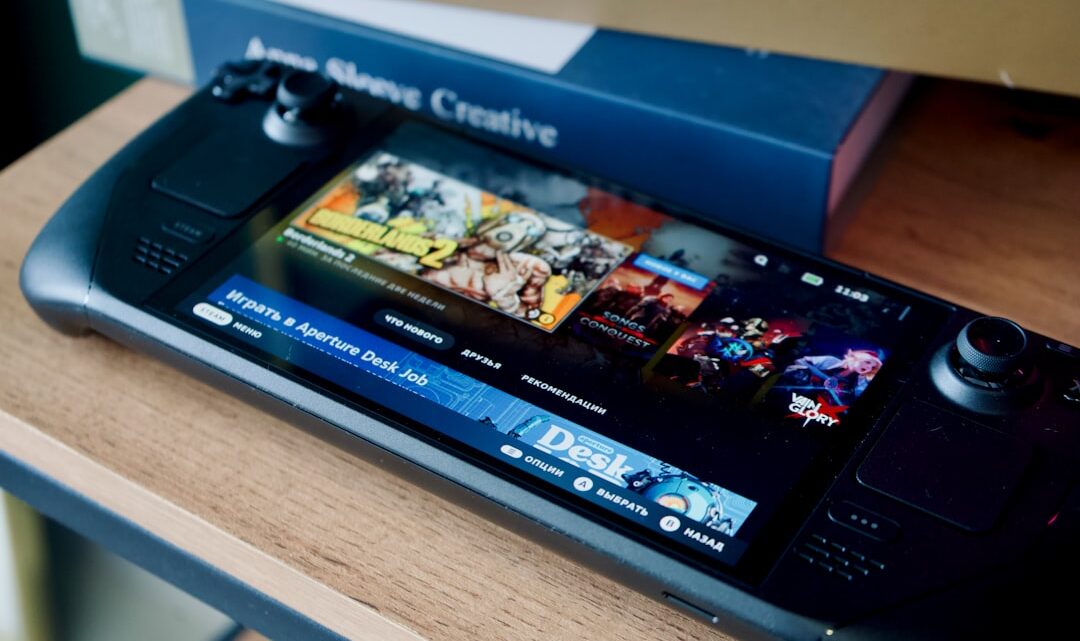
Steam Deck jako centrum emulacji: Jak zainstalować i skonfigurować EmuDeck dla kompleksowego zarządzania grami retro?
2026-05-02Steam Deck to prawdziwy game changer dla fanów retro, a dzięki EmuDeck staje się on kompletnym, przenośnym centrum emulacji, które bez trudu ogarnia dziesiątki systemów – od NES po Dreamcast, a nawet PS2 i Xbox. Proces instalacji i konfiguracji jest zaskakująco prosty i intuicyjny, pozwalając na kompleksowe zarządzanie biblioteką gier retro z poziomu Game Mode, co sprawia, że dostęp do ulubionych klasyków jest błyskawiczny i przyjemny. U mnie zajęło to za pierwszym razem około 45 minut od pobrania do uruchomienia pierwszej gry, a teraz potrafię to zrobić w mniej niż kwadrans, wiedząc, gdzie kliknąć.
Czym jest EmuDeck i dlaczego warto go użyć?
EmuDeck to pakiet skryptów i prekonfigurowanych emulatorów, który automatyzuje instalację i wstępną konfigurację środowiska emulacyjnego na Steam Decku. Zamiast ręcznie instalować każdy emulator z osobna, konfigurować kontrolery i ścieżki do gier, EmuDeck robi to za Ciebie. Dostajesz gotowe rozwiązania dla systemów takich jak NES, SNES, N64, Game Boy, GBA, DS, PSP, PS1, PS2, Dreamcast, Sega Genesis, a nawet Switch czy Wii U. W praktyce oznacza to, że praktycznie każda gra retro, o której pomyślisz, jest w zasięgu ręki. Dodatkowo, Steam ROM Manager integruje wszystkie emulowane gry bezpośrednio z interfejsem Steam, co jest po prostu genialne.
Instalacja EmuDeck na Steam Deck
Zaczynamy od najważniejszego kroku. Przede wszystkim upewnij się, że Twój Steam Deck jest naładowany i połączony z internetem.
Krok 1: Przejście do Trybu Pulpitu
- Włącz Steam Deck i przejdź do Trybu Pulpitu. Zrobisz to, przytrzymując przycisk zasilania, a następnie wybierając „Przełącz na pulpit”. To zajmuje około 5-10 sekund, w zależności od tego, ile masz otwartych aplikacji.
Krok 2: Pobranie instalatora EmuDeck
- Otwórz przeglądarkę internetową (najlepiej Firefox, który jest preinstalowany) i wejdź na oficjalną stronę EmuDeck.
- Pobierz plik instalacyjny EmuDeck.desktop. U mnie trafia zawsze do folderu Pobrane (Downloads).
Krok 3: Uruchomienie instalatora
- Przejdź do folderu, gdzie pobrałeś plik EmuDeck.desktop.
- Kliknij dwukrotnie na pliku EmuDeck.desktop. Może pojawić się komunikat „Trust and Launch” – wybierz go. To uruchomi skrypt instalacyjny.
- Ważne: Podczas instalacji EmuDeck zapyta Cię, czy chcesz zainstalować na karcie SD czy na wewnętrznej pamięci. Ja osobiście zawsze wybieram kartę SD, jeśli tylko mam wystarczająco dużą (co najmniej 256GB). Dzięki temu wewnętrzna pamięć pozostaje wolna na gry Steam.
Krok 4: Wstępna konfiguracja
- Po uruchomieniu EmuDeck przeprowadzi Cię przez proces wstępnej konfiguracji. Wybierz opcję „Easy Mode” dla większości użytkowników. Jeśli jesteś bardziej zaawansowany i wiesz, czego chcesz, „Custom Mode” daje większą kontrolę.
- EmuDeck sam zainstaluje wszystkie emulatory i skonfiguruje podstawowe ścieżki. Nie wiem czemu, ale to działało u mnie za każdym razem bezbłędnie, nawet jeśli inne ręczne konfiguracje sprawiały problemy.
- Na koniec instalacji EmuDeck zapyta, czy chcesz uruchomić Steam ROM Manager. Wybierz „Tak”, to kluczowe!
Dodawanie gier (ROM-ów) i BIOS-ów
EmuDeck stworzy odpowiednie foldery na karcie SD (lub pamięci wewnętrznej) dla każdego systemu emulacji. Znajdziesz je w folderze `Emulation/roms/`.
Krok 1: Transfer gier
- Skopiuj swoje pliki gier (ROM-y) do odpowiednich podfolderów. Np. gry na PlayStation 1 idą do `Emulation/roms/psx/`, a na Nintendo Switch do `Emulation/roms/switch/`.
- Najłatwiej to zrobić, podłączając Steam Deck do komputera PC za pomocą kabla USB-C lub używając narzędzi takich jak Warpinator (do transferu plików przez sieć lokalną). Ja często używam po prostu pendrive’a USB-C.
Krok 2: Dodawanie plików BIOS
- Niektóre emulatory (np. PS1, PS2, Dreamcast) wymagają plików BIOS do prawidłowego działania. Skopiuj je do folderu `Emulation/bios/`.
- Pliki BIOS nie są dołączone do EmuDeck ze względów prawnych. Musisz je zdobyć we własnym zakresie.
Konfiguracja i optymalizacja z Steam ROM Manager
Po dodaniu ROM-ów czas na ostatni, ale bardzo ważny krok.
Krok 1: Uruchomienie Steam ROM Manager
- W Trybie Pulpitu znajdź ikonę Steam ROM Managera (zwykle na pulpicie lub w menu aplikacji).
- W Steam ROM Managerze kliknij „Preview” (Podgląd), a następnie „Parse” (Parsuj). Program przeskanuje Twoje foldery z ROM-ami i znajdzie nowe gry.
- Następnie kliknij „Save to Steam” (Zapisz do Steam). To spowoduje dodanie wszystkich znalezionych gier do Twojej biblioteki Steam jako niestandardowe gry.
Krok 2: Powrót do Trybu Gry
- Po zapisaniu zmian możesz wrócić do Trybu Gry (poprzez ikonę „Return to Gaming Mode” na pulpicie).
- Wszystkie Twoje gry retro będą teraz widoczne w bibliotece Steam, z własnymi grafikami i opisami!
Najczęstsze pytania
Czy EmuDeck wpływa na wydajność Steam Decka?
Nie, EmuDeck sam w sobie nie wpływa na wydajność. Instaluje emulatory, które dopiero wtedy wykorzystują zasoby Steam Decka do uruchamiania gier. Starsze konsole (NES, SNES) działają idealnie, a nawet PS2 czy Switch potrafią osiągnąć stabilne 30-60 FPS w wielu tytułach.
Czy mogę używać własnych emulatorów z EmuDeck?
Tak, EmuDeck jest elastyczny. Możesz ręcznie podmienić emulatory na swoje preferowane wersje, choć standardowe, które oferuje EmuDeck, są zazwyczaj optymalne i wystarczające dla większości użytkowników.
Czy potrzebuję karty SD, aby zainstalować EmuDeck?
Nie jest to absolutnie konieczne, EmuDeck można zainstalować również na wewnętrznej pamięci Steam Decka. Jednak dla komfortu i oszczędności miejsca na gry Steam, zdecydowanie polecam użycie dużej karty SD (przynajmniej 256GB).
Gotowe! Teraz uruchom swój Steam Deck, wejdź w bibliotekę Steam i ciesz się nostalgicznymi podróżami!