PlayStation 5: Rozwiązywanie problemów z synchronizacją kontrolera DualSense – poradnik dla użytkowników
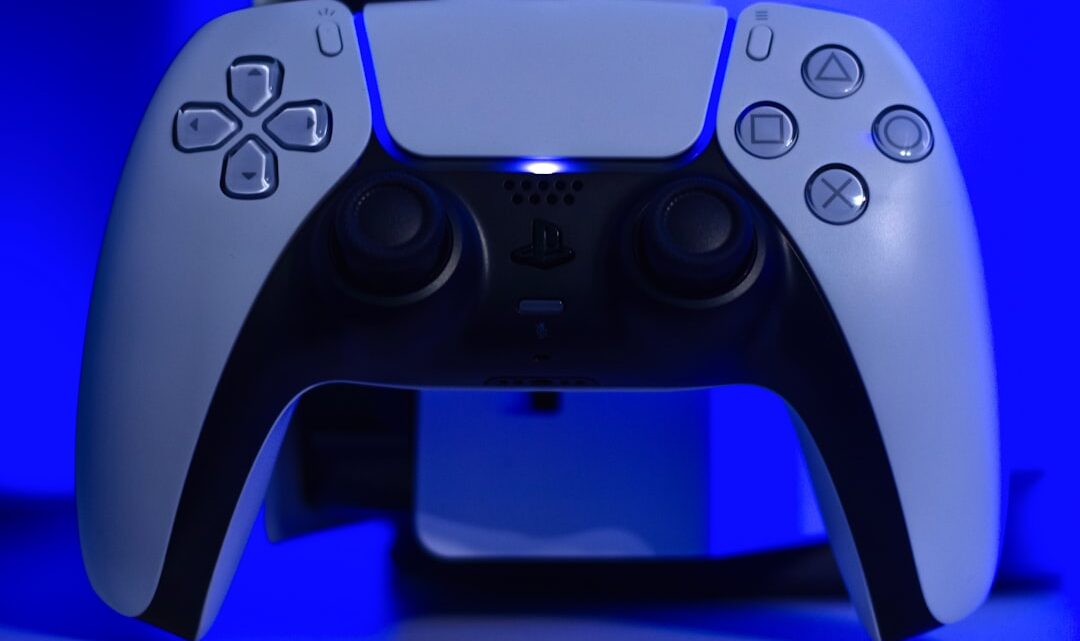
2026-04-27Jeśli Twój kontroler DualSense na PlayStation 5 odmawia posłuszeństwa i masz problemy z jego synchronizacją, zazwyczaj najskuteczniejsze okazują się proste kroki diagnostyczne. Najczęściej kłopotem jest chwilowe zakłócenie komunikacji bezprzewodowej lub konieczność ponownego sparowania urządzenia z konsolą. Zanim sięgniesz po bardziej zaawansowane rozwiązania, warto upewnić się, że podstawy są w porządku.
PlayStation 5: Rozwiązywanie problemów z synchronizacją kontrolera DualSense – poradnik dla użytkowników
Problemy z synchronizacją kontrolera DualSense mogą być frustrujące, zwłaszcza gdy chcesz zanurzyć się w wirtualnym świecie. Na szczęście, większość z tych niedogodności można rozwiązać stosunkowo łatwo, wykonując kilka podstawowych czynności. Poniższy poradnik przeprowadzi Cię przez najczęstsze scenariusze i poda konkretne rozwiązania.
Podstawowe kroki, które warto wykonać
Zanim przejdziesz dalej, sprawdź poniższe punkty. Czasem prozaiczne rzeczy są kluczem do sukcesu.
- Naładuj kontroler: Upewnij się, że DualSense ma wystarczająco dużo energii. Podłącz go do konsoli za pomocą dołączonego kabla USB-C i pozwól mu się ładować przez co najmniej 15-20 minut. Wskaźnik świetlny na kontrolerze powinien migać.
- Sprawdź połączenie kablowe: Użyj oryginalnego kabla USB-C do podłączenia kontrolera do konsoli. Czasami wadliwy kabel może powodować problemy z komunikacją, nawet jeśli kontroler jest naładowany.
- Zrestartuj konsolę: Czasami zwykły restart systemu może rozwiązać tymczasowe problemy z oprogramowaniem, które wpływają na łączność kontrolera. Wyłącz konsolę, odłącz ją od zasilania na około minutę, a następnie włącz ponownie.
Ponowne parowanie kontrolera
Jeśli podstawowe kroki nie pomogły, kolejnym logicznym krokiem jest ponowne sparowanie kontrolera z konsolą.
Jak zresetować i sparować DualSense:
1. Znajdź przycisk resetowania: Z tyłu kontrolera DualSense znajduje się mały otwór. Wewnątrz tego otworu ukryty jest przycisk resetowania.
2. Użyj cienkiego przedmiotu: Weź spinacz biurowy, wykałaczkę lub inny cienki, ostro zakończony przedmiot i delikatnie wciśnij przycisk resetowania w otworze. Przytrzymaj go przez około 5 sekund.
3. Podłącz do konsoli: Po zresetowaniu kontrolera, podłącz go do konsoli PlayStation 5 za pomocą kabla USB-C.
4. Włącz konsolę i kontroler: Włącz konsolę, a następnie naciśnij przycisk PlayStation na kontrolerze, aby go włączyć. Konsola powinna automatycznie wykryć i sparować kontroler.
Rozwiązywanie problemów z łącznością bezprzewodową
Czasami problemem jest nie sama synchronizacja, ale niestabilne połączenie Bluetooth.
- Odległość i przeszkody: Upewnij się, że między kontrolerem a konsolą nie ma zbyt wielu przeszkód (np. grube ściany, meble). Zbliż się do konsoli, aby sprawdzić, czy to poprawia sytuację.
- Inne urządzenia Bluetooth: Duża liczba działających urządzeń Bluetooth w pobliżu może czasami zakłócać sygnał. Spróbuj tymczasowo wyłączyć inne urządzenia Bluetooth, aby sprawdzić, czy to ma wpływ.
- Aktualizacja oprogramowania konsoli: Sony regularnie wypuszcza aktualizacje oprogramowania systemu, które często zawierają poprawki dotyczące stabilności połączenia. Upewnij się, że Twoja konsola jest zawsze aktualna.
Kiedy rozważyć pomoc techniczną
Jeśli po wykonaniu wszystkich powyższych kroków kontroler nadal nie działa poprawnie, może to oznaczać głębszy problem sprzętowy. W takim przypadku najlepszym rozwiązaniem jest skontaktowanie się z pomocą techniczną Sony lub autoryzowanym serwisem. Może się okazać, że kontroler wymaga naprawy lub wymiany.
Najczęstsze pytania
Mój kontroler nie jest wykrywany nawet po podłączeniu kablem USB-C.
Upewnij się, że używasz oryginalnego lub certyfikowanego kabla USB-C. Spróbuj podłączyć kontroler do innego urządzenia (np. komputera), aby sprawdzić, czy kabel działa poprawnie.
Po zresetowaniu kontroler nadal nie działa.
W większości przypadków resetowanie i ponowne parowanie rozwiązują problem. Jeśli to nie pomoże, może to wskazywać na usterkę sprzętową samego kontrolera lub portu USB na konsoli.