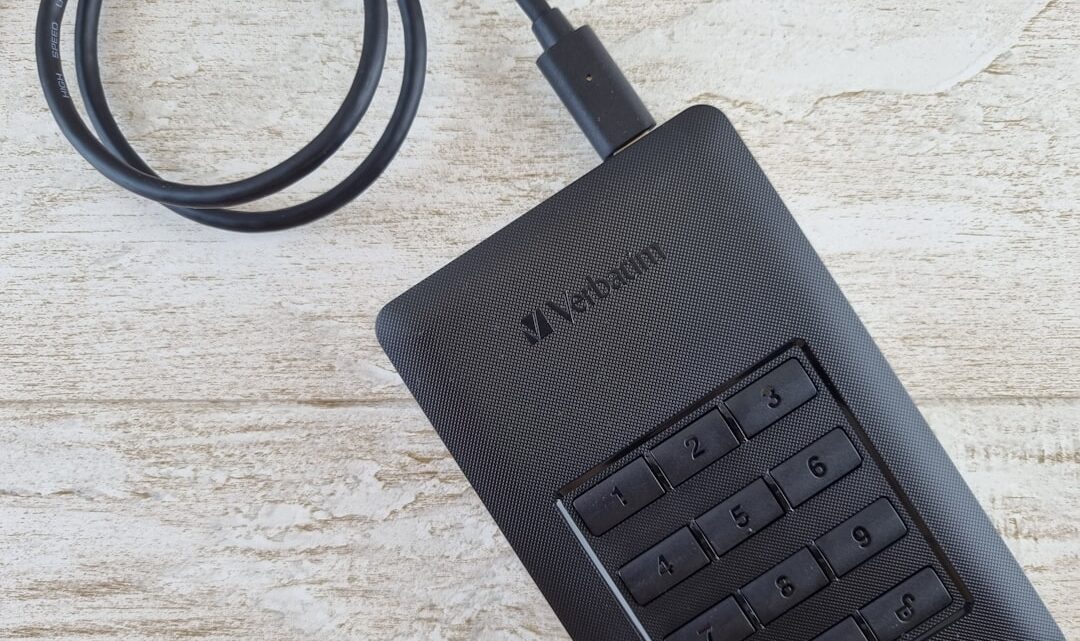
Steam Deck: Jak podłączyć i skonfigurować dysk zewnętrzny SSD/HDD dla większej przestrzeni na gry?
2026-04-27Podłączenie i skonfigurowanie zewnętrznego dysku SSD lub HDD do Steam Decka to świetny sposób na rozszerzenie jego możliwości i pomieszczenie większej liczby gier, zwłaszcza tych dużych, które potrafią szybko zapełnić wbudowaną pamięć. Proces ten nie jest skomplikowany i pozwala cieszyć się grami z większego nośnika bez konieczności ciągłego żonglowania instalacjami.
Steam Deck i zewnętrzne dyski: Więcej miejsca to więcej zabawy!
Zastanawiałeś się kiedyś, jak to jest mieć całą swoją bibliotekę gier dostępną na wyciągnięcie ręki, bez ciągłego czyszczenia miejsca? No właśnie! Steam Deck, choć sam w sobie oferuje sporą elastyczność, ma swoje ograniczenia, jeśli chodzi o przestrzeń. Ale nie martw się, jest na to rada. Podłączenie zewnętrznego dysku SSD (dla szybkości) lub HDD (dla większej pojemności i niższej ceny) to klucz do uwolnienia potencjału twojego handhelda. A wiesz co jest najlepsze? Nie wymaga to żadnych kosmicznych umiejętności.
Jak fizycznie podłączyć dysk do Steam Decka?
Pierwszym krokiem jest oczywiście samo fizyczne połączenie. Steam Deck posiada port USB-C, który jest twoim głównym narzędziem komunikacji z resztą świata. Tutaj masz kilka opcji:
- Bezpośrednio przez USB-C: Jeśli twój dysk zewnętrzny ma złącze USB-C i jest zasilany z portu USB, możesz go podłączyć bezpośrednio do górnego portu Steam Decka. Proste i eleganckie.
- Przez hub USB-C: To chyba najpopularniejsza metoda. Użycie stacji dokującej lub huba USB-C otwiera przed tobą wiele możliwości. Poza podłączeniem dysku, możesz jednocześnie ładować Decka, podłączyć klawiaturę, myszkę, a nawet zewnętrzny monitor! Pamiętaj tylko, żeby wybrać hub z odpowiednim zasilaniem (Power Delivery), żeby twój Deck nie głodował podczas intensywnego grania.
- Zasilanie dysku: Niektóre starsze lub bardziej wymagające dyski HDD potrzebują dodatkowego zasilania. W takim przypadku, podłączenie przez hub z zewnętrznym zasilaczem jest zazwyczaj jedynym rozwiązaniem. Albo… upewnij się, że twój dysk SSD jest wystarczająco „energooszczędny”.
Konfiguracja dysku w systemie SteamOS
Ok, dysk jest podłączony. Ale co dalej? Steam Deck działa na systemie SteamOS, który jest oparty na Linuksie. To oznacza, że musisz podejść do tego z lekkim „zacięciem” technicznym, ale bez obaw, to nic strasznego!
1. Tryb Desktop: Najłatwiej wszystko skonfigurować w trybie Desktop. Wciśnij przycisk Steam, wybierz „Zasilanie”, a potem „Przełącz na pulpit”. Tak, masz pełnoprawny pulpit Linuksowy na swoim Decku!
2. Znajdź dysk: Otwórz menedżer plików (zwykle nazywa się Dolphin). Twój podłączony dysk powinien pojawić się w panelu bocznym, najczęściej jako „Urządzenie” lub pod swoją nazwą.
3. Formatowanie (jeśli potrzebne): Jeśli dysk jest nowy lub chcesz go użyć tylko do gier ze Steam, najlepiej go sformatować do systemu plików ext4. To natywny system plików Linuksa, który zapewnia najlepszą kompatybilność i wydajność. W menedżerze plików kliknij prawym przyciskiem myszy na dysk i poszukaj opcji „Formatuj”. Uwaga: Formatowanie usuwa wszystkie dane z dysku, więc upewnij się, że nie masz tam nic ważnego!
4. Montowanie: Po sformatowaniu (lub jeśli dysk już miał odpowiedni system plików), musisz go zamontować. Zazwyczaj system sam to robi, ale czasami trzeba to zrobić ręcznie. W Dolphinie kliknij prawym przyciskiem myszy na dysk i wybierz „Zamontuj”.
5. Ustawienie jako domyślny folder gier Steam: Teraz najciekawsza część! Po zamontowaniu dysku, wróć do trybu gry (wciśnij przycisk Steam). Otwórz Steam. Przejdź do „Ustawienia” (Steam -> Ustawienia). W sekcji „Pobieranie” znajdź opcję „Foldery biblioteki Steam”. Kliknij „Dodaj folder biblioteki”. Wybierz zamontowany zewnętrzny dysk i utwórz na nim nowy folder (np. „SteamLibrary”). To będzie twoje nowe, przestronne miejsce na gry!
Gdzie tu haczyk?
No właśnie, wydaje się zbyt piękne, żeby było prawdziwe. Ale gdzie tu jakiś „ale”? Czasami dysk może się samoczynnie „odmontować”, zwłaszcza po twardym restarcie Decka. Wtedy po prostu powtórz kroki 2-4 w trybie Desktop. A jeśli planujesz używać dysku do instalowania gier innych niż ze Steama, może być potrzebne więcej zabawy z terminalem i tworzeniem linków symbolicznych – ale to już temat na inną opowieść.
Najczęstsze pytania
Jaki dysk zewnętrzny wybrać: SSD czy HDD?
SSD zapewni znacznie szybsze ładowanie gier i mniejsze opóźnienia, ale jest droższy. HDD oferuje więcej miejsca w niższej cenie, idealny do archiwizacji lub mniej wymagających tytułów.
Czy wszystkie gry ze Steama można instalować na dysku zewnętrznym?
Tak, Steam pozwala na wybór folderu biblioteki podczas instalacji każdej gry, więc możesz swobodnie instalować je na zewnętrznym nośniku.
Czy można używać karty microSD zamiast dysku zewnętrznego?
Tak, karty microSD są popularną alternatywą, ale zazwyczaj oferują mniejszą przestrzeń i wolniejsze transfery danych w porównaniu do zewnętrznych SSD.