Nintendo Switch: Jak nagrywać rozgrywkę w podzielonym ekranie (split-screen) na konsoli?
2026-04-22Nagrywanie rozgrywki w trybie podzielonego ekranu na Nintendo Switch może wydawać się skomplikowane, ale w rzeczywistości jest to proces całkiem prosty, gdy już wiesz, gdzie szukać i jak to zrobić. Chodzi o skorzystanie z wbudowanej funkcji przechwytywania ekranu konsoli, która pozwala zapisywać fragmenty rozgrywki, a następnie je edytować. Problem pojawia się, gdy chcesz nagrać akcję, w której biorą udział dwie lub więcej osób na jednym ekranie – wtedy domyślne ustawienia mogą nie działać tak, jak byś chciał.
Jak To Działa? Nagrywanie Split-Screen Na Switchu
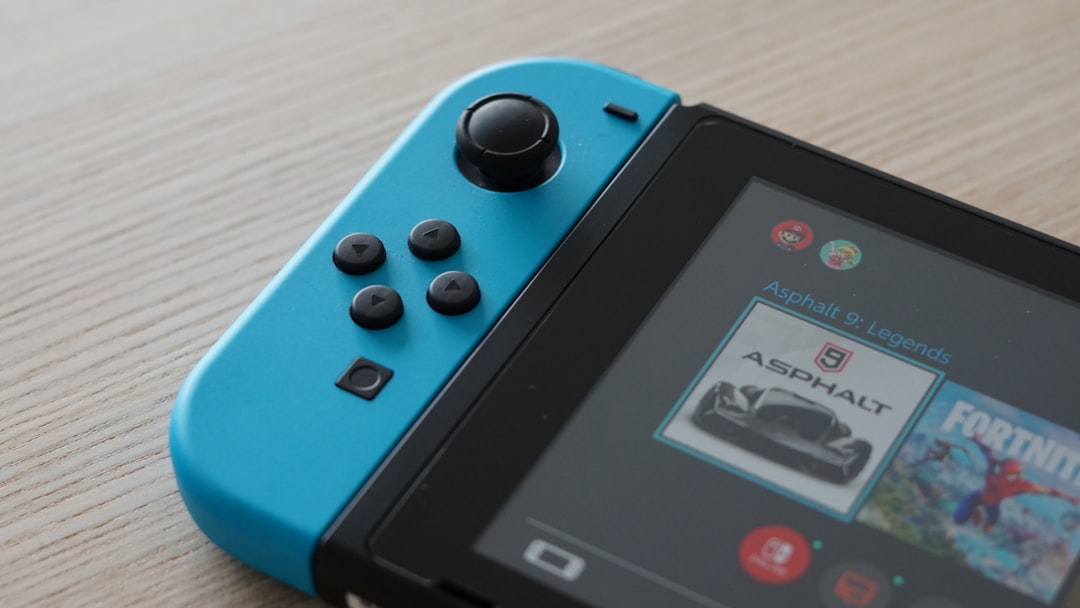
Najprostsza metoda, żeby nagrać split-screen na Switchu, to po prostu zacząć grać w grę obsługującą ten tryb, a potem aktywować standardową funkcję nagrywania. Kiedy już jesteś w grze i widzisz obraz podzielony na dwie lub więcej części, naciśnij i przytrzymaj przycisk Album (ten z ikonką kwadratu) na lewym Joy-Conie. Po chwili usłyszysz charakterystyczny dźwięk migawki aparatu, a na ekranie pojawi się komunikat informujący o zapisaniu klipu wideo. Domyślnie konsola zapisuje ostatnie 30 sekund rozgrywki. Ale czemu to w ogole działa w split-screenie? Ano dlatego, że konsola nagrywa po prostu to, co widzi na ekranie. Niezależnie od tego, czy to jest widok dla jednego gracza, czy podzielony ekran, nagrywany jest cały ekran.
Kroki Do Nagrania Split-Screen
1. Uruchom grę: Zacznij dowolną grę, która obsługuje tryb podzielonego ekranu i upewnij się, że uruchomiłeś ten właśnie tryb. Przykłady takich gier to Mario Kart 8 Deluxe, Super Smash Bros. Ultimate, czy Overcooked! 2.
2. Rozpocznij rozgrywkę: Gdy już wszyscy gracze są gotowi i akcja się toczy, możesz zacząć nagrywanie.
3. Aktywuj nagrywanie: Naciśnij i przytrzymaj przycisk Album na lewym Joy-Conie. Ekran na chwilę mrugnie, a konsola zacznie zapisywać ostatnie 30 sekund.
4. Znajdź nagrane klipy: Nagrane materiały znajdziesz w aplikacji Album na ekranie głównym konsoli.
Co Jeśli Chcę Nagrać Dłuższy Klip?
No właśnie, 30 sekund to czasami za mało, żeby uchwycić całą fajną akcję, zwłaszcza w dłuższych grach wyścigowych czy strategicznych. Niestety, Nintendo Switch domyślnie nie pozwala na nagrywanie dłuższych klipów bez dodatkowych narzędzi czy bardziej zaawansowanych metod. Ale dobra, są pewne sztuczki. Jedną z nich jest wielokrotne naciskanie przycisku Album. Jeśli widzisz, że zbliża się coś ekscytującego, zacznij naciskać przycisk Album co około 25 sekund. W ten sposób możesz „nakładać” na siebie kolejne 30-sekundowe klipy, tworząc dłuższy, choć poszatkowany materiał. Potem w edytorze będziesz musiał połączyć te fragmenty. To trochę jak składanie puzzli, ale da się! A wiesz co jest jeszcze fajne? Że możesz też robić zrzuty ekranu, po prostu krótko naciskając przycisk Album.
Edycja i Udostępnianie Nagrań
Po nagraniu klipu, możesz go obejrzeć, a nawet przyciąć w aplikacji Album. Po wejściu w wybrany klip, wybierz opcję Edytuj wideo. Tutaj możesz wybrać początek i koniec nagrania, by pozbyć się niepotrzebnych fragmentów. Konsola pozwala też na dodanie do nagrania muzyki, napisów czy nawet naklejek. Gdy skończysz edycję, możesz zapisać nowy klip. Co dalej? Możesz go udostępnić! Po wybraniu klipu w aplikacji Album, wybierz opcję Udostępnij i możesz wysłać go na swoje konto w mediach społecznościowych, takich jak Twitter czy Facebook (choć trzeba mieć je wcześniej powiązane z kontem Nintendo). No i tyle.
Najczęstsze Pytania
Czy mogę nagrywać w split-screenie dłużej niż 30 sekund?
Domyślnie konsola nagrywa tylko ostatnie 30 sekund. Aby uzyskać dłuższy materiał, musisz nagrywać kolejne klipy i łączyć je w edytorze.
Jakie gry obsługują nagrywanie w split-screenie?
Każda gra, która posiada tryb podzielonego ekranu, pozwala na jego nagrywanie za pomocą standardowej funkcji konsoli.