Steam Deck: Jak zainstalować i używać aplikacji desktopowych do pracy i rozrywki poza grami?
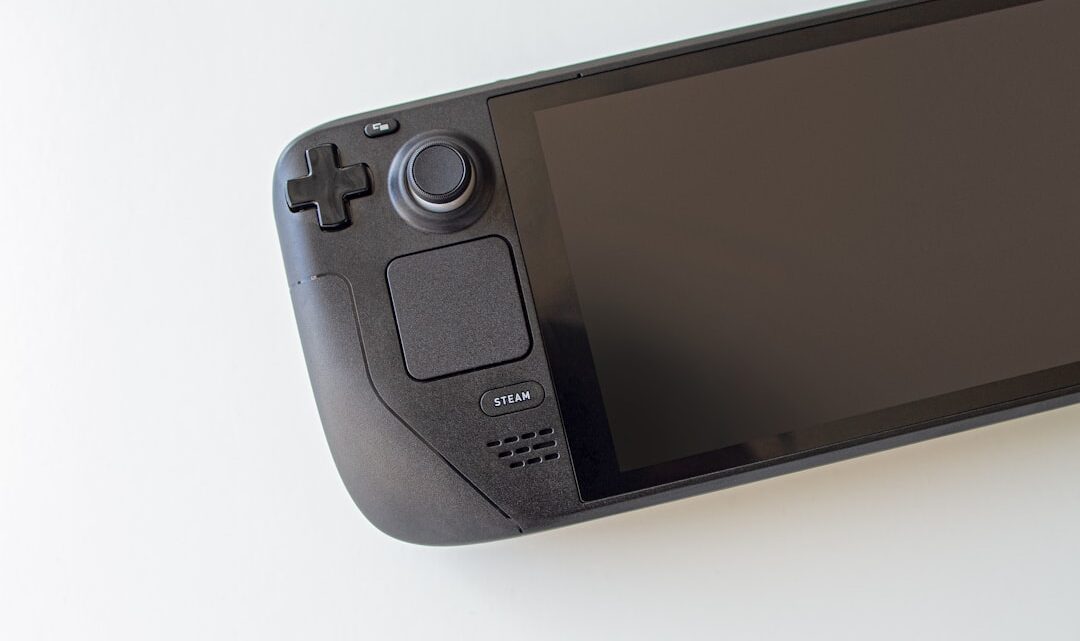
2026-04-19Steam Deck to nie tylko potężna konsola przenośna do gier, ale także zaskakująco wszechstronne urządzenie, na którym możesz komfortowo pracować i bawić się poza światem gamingu, instalując i używając standardowe aplikacje desktopowe. Wyobraź sobie, że możesz odpalić na nim przeglądarkę internetową, edytor tekstu, a nawet podstawowe narzędzia graficzne. To wszystko jest możliwe dzięki temu, że Steam Deck działa w systemie SteamOS, który jest oparty na Linuksie i oferuje tryb desktopowy.
Jak uruchomić tryb desktopowy?
Kluczem do korzystania z aplikacji desktopowych na Steam Decku jest przełączenie się z trybu gry na tryb desktopowy. Jest to prostsze niż myślisz. Wystarczy podłączyć do swojego Decka klawiaturę i myszkę (przez USB lub Bluetooth), a następnie przytrzymać przycisk zasilania, aż pojawi się menu. Tam wybierasz opcję „Przełącz na tryb desktopowy”. Po chwili ekran zamieni się w coś, co przypomina tradycyjny pulpit komputera z systemem Linux. I tyle.
Instalacja aplikacji: Skąd brać programy?
Skoro już jesteśmy w trybie desktopowym, nasuwa się pytanie: skąd wziąć te wszystkie potrzebne aplikacje? Steam Deck ma preinstalowany menedżer pakietów o nazwie Discover Software Center. To taka odpowiedź na Google Play Store czy App Store, ale dla Linuksa. Otwierasz Discover, szukasz potrzebnej aplikacji i klikasz „Install”. Proste jak drut. Znajdziesz tam mnóstwo darmowych narzędzi – od przeglądarek takich jak Firefox czy Chrome, przez odtwarzacze multimediów, po nawet podstawowe pakiety biurowe, jak LibreOffice.
A wiesz, co jest jeszcze fajne? Możesz też instalować aplikacje z zewnętrznych źródeł. Jeśli znajdziesz plik instalacyjny (np. w formacie `.deb` dla dystrybucji typu Debian, na której bazuje SteamOS), możesz go pobrać i zainstalować ręcznie. Czasem wymaga to trochę więcej kombinowania i wiedzy technicznej (chociażby poprzez terminal, bo czemu by nie?), ale otwiera to drzwi do naprawdę ogromnej liczby programów.
Praktyczne zastosowania: Od pracy po rozrywkę
Co można właściwie robić na Steam Decku poza graniem? Sporo!
- Przeglądanie internetu: Z pełnoprawną przeglądarką na dużym ekranie (jeśli podłączysz zewnętrzny monitor) czy nawet na wbudowanym wyświetlaczu, surfowanie po sieci jest całkiem wygodne. Możesz czytać artykuły, sprawdzać pocztę, oglądać filmy na YouTube.
- Praca biurowa: Potrzebujesz szybko coś napisać? Zainstaluj LibreOffice. Pisanie na wirtualnej klawiaturze może być męczące, dlatego zewnętrzna klawiatura jest tu kluczowa. Ale jeśli możesz ją podłączyć, to pisanie dokumentów czy arkuszy kalkulacyjnych jest jak najbardziej realne.
- Tworzenie prostych grafik: Istnieją wersje Gimpa czy innych podstawowych programów graficznych dostępne dla Linuksa. Nie spodziewaj się po Decku narzędzia do profesjonalnej obróbki zdjęć, ale do drobnych przeróbek – czemu nie?
- Rozrywka multimedialna: Odtwarzacze wideo, muzyki – wszystko działa jak należy. Możesz stworzyć z niego centrum multimedialne.
- Programowanie: Dla entuzjastów – można zainstalować środowiska programistyczne i kodować w drodze. Ale dobra, to już dla prawdziwych zapaleńców.
Wskazówki i triki
- Klawiatura i mysz to podstawa: Bez nich tryb desktopowy jest mocno ograniczony. Zainwestuj w dobre akcesoria.
- Zewnętrzny monitor: Podłączenie Steam Decka do monitora (poprzez dock lub odpowiedni kabel USB-C) zamienia go w pełnoprawny komputer stacjonarny. To jest game changer.
- Zarządzanie plikami: Naucz się korzystać z menedżera plików w trybie desktopowym. To ułatwi Ci życie.
- Bateria: Pamiętaj, że uruchamianie wielu aplikacji jednocześnie i korzystanie z trybu desktopowego może szybciej drenować baterię niż samo granie.
- Wydajność: Niektóre aplikacje, zwłaszcza te bardziej zasobożerne, mogą działać wolniej niż na tradycyjnym PC. Steam Deck ma swoje limity.
Najczęstsze pytania
Czy Steam Deck zastąpi mój laptop?
Nie w pełni, ale do podstawowych zadań biurowych, przeglądania internetu i prostszych aplikacji może być sensowną alternatywą, zwłaszcza w podróży.
Czy mogę instalować gry z innych platform niż Steam?
Tak, w trybie desktopowym możesz próbować instalować gry z innych launcherów (Epic Games Store, GOG Galaxy itp.) lub używać narzędzi takich jak Lutris.