Jak używać Nintendo Switch jako przenośnej konsoli do emulacji retro gier? Kompletny przewodnik po homebrew i ROM-ach
2026-04-18Słuchajcie, jeśli macie w domu Nintendo Switch i kochacie stare, dobre retro gry, to mam dla was świetną wiadomość: ta konsola to nie tylko idealne urządzenie do grania w najnowsze hity Nintendo. Możecie z niej zrobić prawdziwe, przenośne centrum emulacji, które pozwoli wam wrócić do klasyków z NES-a, SNES-a, PlayStation 1, czy nawet Dreamcasta! Tak, dobrze słyszeliście. Dzięki społeczności homebrew i odpowiedniemu oprogramowaniu, wasz Switch może stać się maszyną czasu, zdolną uruchomić tysiące starych tytułów, gdziekolwiek jesteście.
Dlaczego Nintendo Switch to Idealny Emulator?
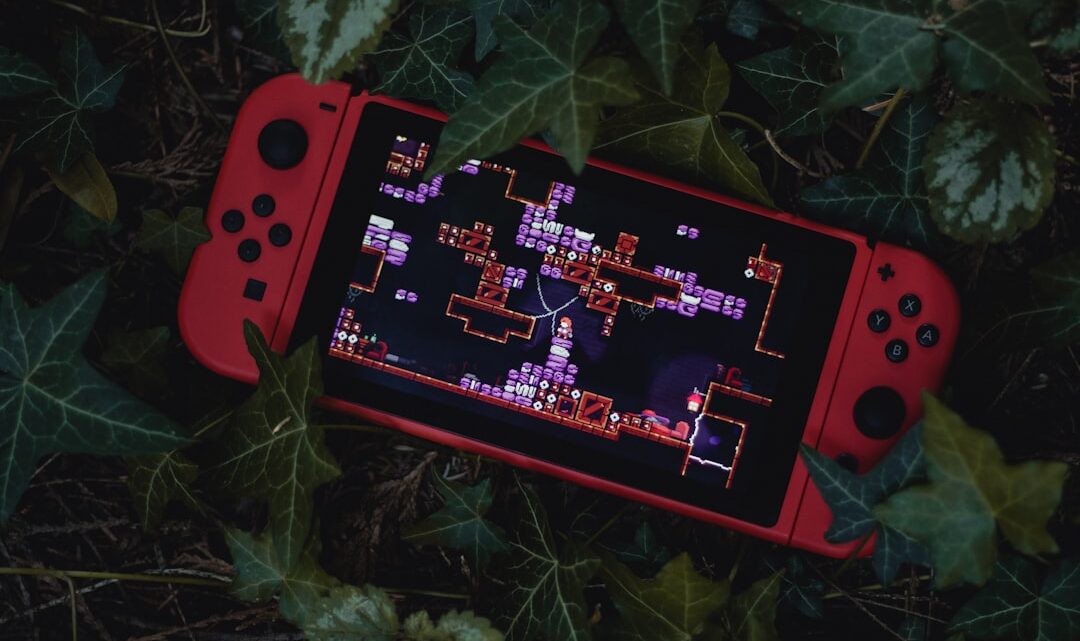
Zastanawiasz się pewnie, czemu akurat Switch? No bo jest po prostu stworzony do tego! Masz świetny ekran, wygodne Joy-Cony, a do tego jest w pełni przenośny. Wyobraź sobie, że grasz w „Chrono Trigger” w łóżku, albo w „Mario 64” w pociągu. Bajka, prawda? Dodatkowo, jego moc obliczeniowa jest wystarczająca, żeby emulować konsole aż do ery PlayStation 1 i Nintendo 64 z dużą płynnością, a przy odpowiednim ustawieniu nawet niektóre tytuły z Dreamcasta czy PSP. A wiesz co jest jeszcze fajne? Możesz podłączyć Switcha do telewizora i grać na dużym ekranie, jak na oryginalnej konsoli, tylko że masz setki gier w jednym miejscu!
Jak przygotować Switcha do Emulacji?
Tutaj zaczyna się trochę zabawy, bo żeby w ogóle myśleć o emulacji, potrzebujesz odblokowanego Nintendo Switcha. To jest absolutna podstawa. Ale czemu to w ogóle działa? No, chodzi o luki w zabezpieczeniach.
Sprawdź Model Swojego Switcha
Nie każdy Switch nadaje się do odblokowania. Kluczowe jest, czy masz model podatny na tzw. exploit RCM.
- V1 (stare modele): Większość konsol wyprodukowanych przed połową 2018 roku jest podatna. Sprawdź numer seryjny! (W sieci znajdziesz mnóstwo stron z listami sprawdzającymi seriale.)
- V2 (z poprawioną baterią), Lite i OLED: Te modele są zazwyczaj niepodatne na RCM. Oznacza to, że tradycyjne metody homebrew nie zadziałają, a inne są o wiele bardziej skomplikowane i ryzykowne (jak modchip). Jeśli masz jedną z tych konsol, to niestety, ta droga raczej nie jest dla ciebie, chyba że nie boisz się lutowania i wydatków.
Co Będzie Potrzebne?
Jeśli masz szczęście i twój Switch jest podatny, potrzebujesz:
- Karta microSD: Minimum 64GB, najlepiej 128GB lub więcej, klasy A1 lub A2, bo na niej będzie cały system homebrew i ROM-y. (I to porządna karta, żeby nie było potem zgrzytów z wydajnością.)
- Komputer: Do przygotowania karty SD.
- Kabel USB-C: Do podłączenia Switcha do komputera.
- RCM Jig: To taka mała spinka, która pozwala uruchomić Switcha w trybie RCM. Możesz ją kupić albo zrobić prowizorycznie z kawałka drutu (ale to na własne ryzyko!).
- Oprogramowanie: Hekate (bootloader), Atmosphere (custom firmware) i RetroArch (emulator).
Proces Instalacji Homebrew i Emulatora
Powiem ci coś: to nie jest operacja na otwartym sercu, ale wymaga uwagi.
- Przygotowanie karty SD: Sformatuj kartę, a następnie skopiuj na nią pliki Hekate i Atmosphere. Musisz pobrać najnowsze wersje z zaufanych źródeł (np. strony projektu Atmosphere).
- Uruchomienie w trybie RCM: Włóż RCM Jig do prawego Joy-Cona, wciśnij jednocześnie przyciski głośności (+) i Power. Konsola powinna wejść w tryb RCM (czarny ekran, nic się nie dzieje – to normalne!).
- Wstrzyknięcie payloadu: Podłącz Switcha do komputera i za pomocą programu takiego jak TegraRcmGUI wstrzyknij payload Hekate.
- Konfiguracja Atmosphere: Z poziomu Hekate uruchom Atmosphere. Skonfiguruj go tak, by system widział kartę SD i pozwalał na instalację homebrew.
- Instalacja RetroArch: Na karcie SD znajdziesz folder „switch”. Skopiuj tam pliki RetroArcha. Następnie, uruchamiając Switcha z Atmosphere, możesz odpalić RetroArch z menu Homebrew.
ROM-y: Gdzie je znaleźć i o czym pamiętać?
No dobra, masz już emulator. Ale co z grami? Tutaj wchodzimy na grząski grunt, bo ROM-y (czyli cyfrowe kopie gier) to temat delikatny. Pamiętaj, że pobieranie ROM-ów gier, których nie posiadasz w oryginalnej wersji, jest z reguły nielegalne. Najbezpieczniej jest tworzyć własne kopie zapasowe swoich gier (tzw. „dumpowanie”), ale to wymaga dodatkowego sprzętu i wiedzy. W internecie znajdziesz wiele miejsc, gdzie ludzie udostępniają ROM-y, ale zawsze rób to na własne ryzyko i z poszanowaniem praw autorskich. Koniec tematu.
Wskazówki do Gry:
- Konfiguracja RetroArch: Po uruchomieniu RetroArch poświęć chwilę na konfigurację. Ustaw ścieżki do ROM-ów, przypisz sterowanie (Joy-Cony i Pro Controller działają super!), a także pobierz odpowiednie „cores” (rdzenie), czyli silniki emulatorów dla każdej konsoli (np. Snes9x dla SNES, Beetle PSX HW dla PS1).
- Filtry i Shadery: RetroArch ma masę opcji wizualnych. Chcesz, żeby gra wyglądała jak na starym telewizorze CRT? Żaden problem! Eksperymentuj z filtrami i shaderami, żeby uzyskać ten „retro feel”.
- Zapisy stanu (Save States): To jedna z najlepszych funkcji emulacji! Zapisuj grę w dowolnym momencie i wracaj do niej bez konieczności szukania punktów zapisu w grze.
Najczęstsze pytania
Czy odblokowanie Switcha jest bezpieczne?
Jest to proces, który wiąże się z ryzykiem utraty gwarancji i potencjalnego bana z sieci Nintendo, jeśli używasz homebrew online. Zaleca się używanie go w trybie offline (tzw. EmuNAND).
Czy mogę usunąć homebrew ze Switcha?
Tak, można przywrócić Switcha do fabrycznego stanu, formatując kartę SD i resetując konsolę, ale ryzyko bana raz nałożonego przez Nintendo nadal istnieje.
Czy wszystkie gry retro działają idealnie na Switchu?
Większość gier z NES, SNES, GBA, PS1 i N64 działa świetnie. Nowsze konsole, jak Dreamcast czy PSP, mogą wymagać więcej mocy i niektóre tytuły mogą działać wolniej lub mieć glitche.
Macie już swój ulubiony tytuł, który chcielibyście odpalić na Switchu? Pochwalcie się w komentarzach!