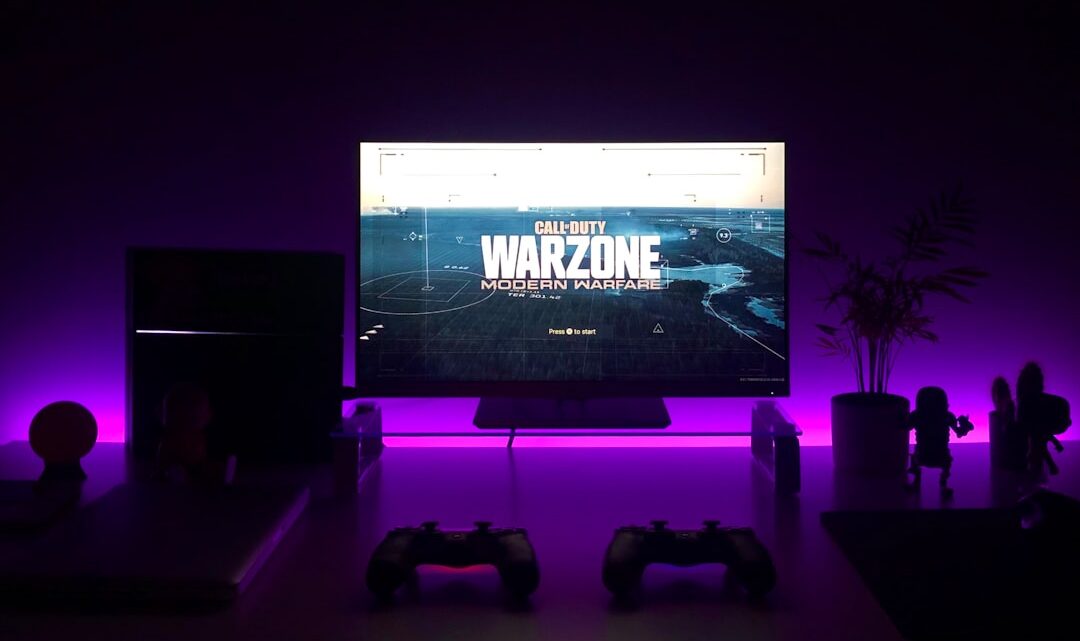
Jak streamować gry z PlayStation (PS4/PS5) na Twitcha lub YouTube? Kompletny poradnik dla początkujących streamerów
2026-04-05Jeśli marzycie o dzieleniu się swoimi gamingowymi przygodami z całym światem, dobrze trafiliście. Streamowanie gier z PlayStation (PS4/PS5) na Twitcha lub YouTube jest łatwiejsze, niż myślisz, a konsole Sony oferują w tym celu bardzo intuicyjne narzędzia. Niezależnie od tego, czy chcesz po prostu pokazać znajomym epickie momenty, czy zbudować własną społeczność, ten poradnik przeprowadzi Cię przez wszystkie niezbędne kroki. Przygotuj się na start swojej streamerskiej kariery!
Jak streamować bezpośrednio z konsoli PlayStation (PS4/PS5)? – Opcja dla początkujących
Najprostszym sposobem na rozpoczęcie streamowania jest wykorzystanie wbudowanych funkcji konsoli PlayStation 4 lub PlayStation 5. Nie potrzebujesz do tego żadnego dodatkowego sprzętu poza samą konsolą i dobrym połączeniem internetowym.
Czego potrzebujesz:
- Konsola PlayStation 4 lub PlayStation 5.
- Aktywne konto PlayStation Network.
- Konto na platformie Twitch lub YouTube, na którą chcesz transmitować.
- Stabilne połączenie internetowe (najlepiej przewodowe).
- Opcjonalnie: Kamera HD PlayStation lub dowolny mikrofon USB.
Kroki do rozpoczęcia streamowania:
1. Uruchom grę, którą chcesz streamować.
2. Naciśnij przycisk Share na swoim kontrolerze (DualShock 4 lub DualSense).
3. W menu Share wybierz opcję „Transmituj rozgrywkę” (na PS4) lub „Nadawanie” (na PS5).
4. Wybierz platformę, na którą chcesz streamować: Twitch lub YouTube.
5. Jeśli streamujesz po raz pierwszy na danej platformie, zostaniesz poproszony o połączenie swojego konta PlayStation z kontem Twitch/YouTube. Postępuj zgodnie z instrukcjami na ekranie, często wymagane jest zeskanowanie kodu QR lub wpisanie kodu na stronie internetowej.
6. Po połączeniu kont pojawi się ekran ustawień transmisji:
- Tytuł: Nadaj chwytliwy tytuł swojemu streamowi.
- Opis: Dodaj krótki opis, co widzowie zobaczą.
- Dodaj kamerę: Jeśli masz kamerę PlayStation, możesz ją aktywować, aby widzowie Cię widzieli.
- Dodaj mikrofon: Aktywuj mikrofon kontrolera lub podłączony mikrofon USB, aby komentować rozgrywkę.
- Jakość transmisji: Wybierz rozdzielczość (np. 720p, 1080p – im wyższa, tym lepszy internet potrzebujesz).
- Wyświetl komentarze: Włącz, aby widzieć czat na ekranie gry (zalecane).
- Uwzględnij czat głosowy imprezy: Pamiętaj, że włączając tę opcję, dźwięk z czatu party zostanie również wyemitowany.
7. Po dostosowaniu wszystkich ustawień, kliknij „Rozpocznij transmisję”.
8. Na ekranie pojawi się informacja, że stream się rozpoczął. Gratulacje, jesteś na wizji!
Jak streamować gry z PlayStation z kartą do przechwytywania? – Opcja dla zaawansowanych
Jeśli zależy Ci na większej kontroli, profesjonalnym wyglądzie i zaawansowanych funkcjach (takich jak nakładki, alerty, niestandardowe sceny), potrzebna będzie karta do przechwytywania obrazu (capture card) oraz komputer z oprogramowaniem streamingowym.
Czego potrzebujesz:
- Konsola PlayStation 4 lub PlayStation 5.
- Karta do przechwytywania obrazu (np. Elgato, AVerMedia).
- Komputer (PC lub Mac) o wystarczającej mocy do streamowania.
- Oprogramowanie do streamowania (np. OBS Studio, Streamlabs Desktop).
- Stabilne połączenie internetowe.
- Dobry mikrofon i opcjonalnie kamera internetowa.
Kroki do streamowania z kartą przechwytującą (w skrócie):
1. Podłącz kartę przechwytującą: Konsolę PlayStation podłącz kablem HDMI do wejścia „IN” karty, a wyjście „OUT” karty podłącz do telewizora/monitora. Kartę przechwytującą podłącz do komputera za pomocą kabla USB.
2. Wyłącz HDCP na PS4/PS5: Jest to kluczowy krok.
- PS4: Ustawienia -> System -> Włącz HDCP. Odznacz tę opcję.
- PS5: Ustawienia -> System -> HDMI -> Włącz HDCP. Odznacz tę opcję. Bez tego karta nie będzie w stanie przechwycić obrazu.
3. Zainstaluj oprogramowanie do streamowania (OBS Studio lub Streamlabs Desktop) na swoim komputerze.
4. Dodaj kartę przechwytującą jako źródło: W oprogramowaniu streamingowym dodaj nowe źródło typu „Urządzenie do przechwytywania wideo” i wybierz swoją kartę. Skonfiguruj rozdzielczość i FPS.
5. Dodaj inne źródła: Dodaj źródło mikrofonu, kamery internetowej, alertów, nakładek, czatu itd.
6. Połącz się z platformą streamingową: W ustawieniach OBS/Streamlabs wprowadź klucz strumienia (stream key) z Twitcha lub YouTube’a.
7. Rozpocznij stream: Kliknij „Rozpocznij streamowanie” w oprogramowaniu.
Ta metoda daje Ci pełną kontrolę nad wyglądem i funkcjonalnością Twojego streamu, ale wymaga większej inwestycji i nauki obsługi oprogramowania.
Wskazówki dla lepszych streamów
- Stabilne połączenie internetowe: To podstawa. Używaj kabla Ethernet zamiast Wi-Fi.
- Dźwięk to podstawa: Inwestycja w dobry mikrofon USB (nawet prosty) znacząco poprawi jakość Twojego streamu.
- Interakcja z widzami: Odpowiadaj na pytania na czacie, dziękuj za komentarze i subskrypcje. Budowanie społeczności to klucz!
- Regularność: Postaraj się streamować o stałych porach. Widzowie lubią wiedzieć, kiedy mogą Cię znaleźć.
- Dobra jakość obrazu: Staraj się streamować w co najmniej 720p przy 30 FPS. Jeśli masz wystarczająco szybkie łącze, spróbuj 1080p/60FPS.
Streamowanie z PlayStation jest świetnym sposobem na rozpoczęcie przygody z tworzeniem treści. Nie bój się eksperymentować i pamiętaj, że każdy duży streamer kiedyś zaczynał!
Najczęstsze pytania
Czy mogę streamować gry z PS5 w 4K?
Bezpośrednio z konsoli na Twitcha lub YouTube najczęściej dostępne jest maksymalnie 1080p. Do streamowania w 4K potrzebna jest karta do przechwytywania obsługująca 4K oraz bardzo mocny komputer i szybkie łącze internetowe.
Dlaczego mój stream laguje lub ma słabą jakość?
Najczęstszą przyczyną jest zbyt wolne lub niestabilne połączenie internetowe. Sprawdź prędkość wysyłania (upload speed) swojego internetu – zaleca się minimum 5-10 Mbps do streamowania w 1080p.
Czy potrzebuję PlayStation Plus, żeby streamować?
Nie, do samego streamowania nie potrzebujesz aktywnej subskrypcji PlayStation Plus. Jest ona wymagana jedynie do gry w trybie multiplayer w większości płatnych tytułów.