Jak zwiększyć pamięć w Steam Deck? Poradnik wymiany dysku SSD i rozszerzenia pamięci.
2026-04-02Witajcie, miłośnicy przenośnego grania, na Waszym konsolowym centrum wiedzy! Dziś zajmiemy się tematem, który prędzej czy później dotyka każdego posiadacza tego fantastycznego urządzenia: jak zwiększyć pamięć w Steam Deck? Odpowiedź jest prosta, ale wymaga nieco wysiłku: głównymi metodami są wymiana wewnętrznego dysku SSD na większy oraz rozszerzenie pamięci za pomocą karty microSD. Chociaż karta microSD to szybkie i łatwe rozwiązanie, to właśnie wymiana dysku SSD oferuje największy skok wydajności i pojemności, zapewniając miejsce na dziesiątki, a nawet setki gier AAA, bez kompromisów.
Dlaczego warto zwiększyć pamięć w Steam Deck?
Steam Deck, choć potężny, często jest dostępny w wersjach z relatywnie niewielką ilością pamięci – 64GB (eMMC), 256GB lub 512GB (NVMe SSD). Biorąc pod uwagę rozmiar współczesnych gier, nawet 512GB może szybko się zapełnić. Brak miejsca oznacza konieczność usuwania ulubionych tytułów, zanim zdążysz je ukończyć, lub ciągłe żonglowanie plikami. Zwiększenie pamięci to swoboda instalowania dowolnej liczby gier i aplikacji, a w przypadku wymiany dysku SSD, także znaczna poprawa prędkości ładowania i instalacji gier.
Metody rozszerzenia pamięci
Karta microSD
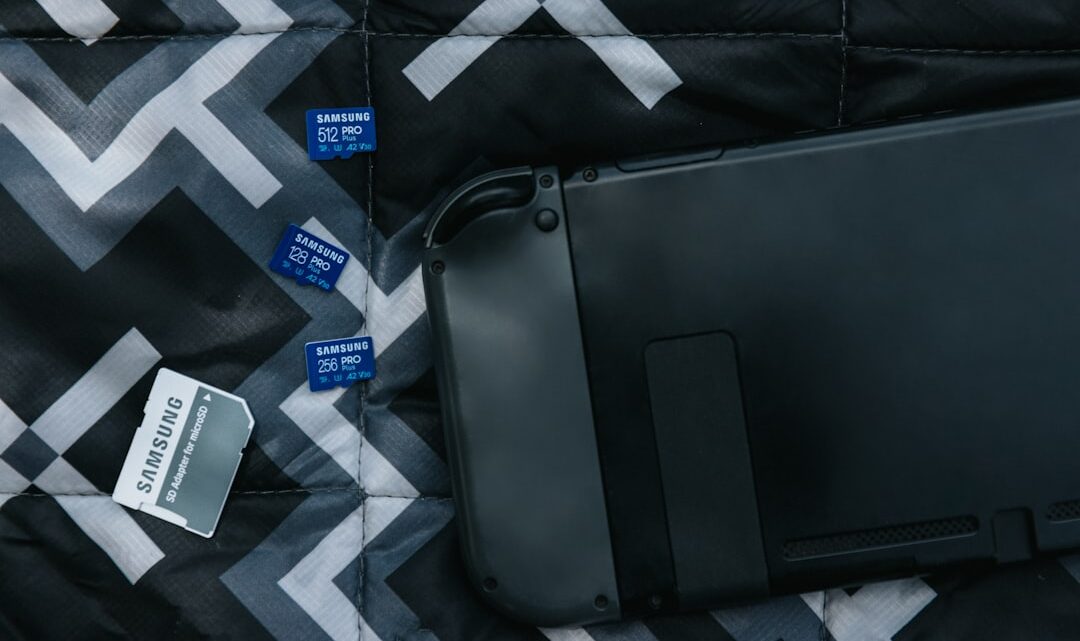
To najprostszy sposób na dodanie pamięci. Wystarczy kupić szybką kartę microSD (najlepiej klasy A2 U3 V30) i włożyć ją do slotu w Steam Decku. Gry z karty microSD działają bardzo dobrze, choć ich czasy ładowania mogą być nieco dłuższe niż z wewnętrznego dysku SSD.
Wymiana dysku SSD
To bardziej zaawansowana, ale ostatecznie najbardziej satysfakcjonująca opcja. Polega na fizycznej wymianie fabrycznie zainstalowanego dysku SSD na większy i często szybszy model.
Poradnik wymiany dysku SSD w Steam Deck
Uwaga: Samodzielna wymiana dysku SSD może wiązać się z utratą gwarancji. Wykonujesz ją na własne ryzyko.
Co będzie potrzebne?
- Nowy dysk SSD M.2 2230 NVMe: Absolutnie kluczowe jest, aby był to format 2230 (22mm szerokości, 30mm długości). Większe dyski nie zmieszczą się! Pamiętaj też, że Steam Deck używa jednostronnych dysków M.2 2230.
- Narzędzia:
- Mały śrubokręt krzyżakowy (PH0 lub PH1)
- Narzędzie do otwierania obudowy (plastikowy otwierak, kostka gitarowa)
- Antystatyczna opaska na nadgarstek (opcjonalnie, ale zalecane)
- Pęseta (przydatna)
- Pendrive z obrazem systemu SteamOS: Do ponownej instalacji systemu.
Wybór odpowiedniego dysku SSD
Kupując nowy dysk, upewnij się, że jest to M.2 2230 NVMe SSD. Popularne marki oferujące takie dyski to Kioxia (dawniej Toshiba), Micron czy WD (np. SN740). Sprawdź dokładnie specyfikację, aby uniknąć problemów z kompatybilnością.
Proces wymiany krok po kroku
1. Przygotowanie:
- Zrób kopię zapasową ważnych danych, jeśli takie masz na wewnętrznym dysku.
- Przejdź do trybu pulpitu (Desktop Mode) i wyłącz Steam Decka.
- Upewnij się, że Steam Deck jest całkowicie wyłączony (nie w trybie uśpienia).
- Odłącz wszelkie kable.
2. Otwieranie obudowy:
- Odkręć osiem śrub z tyłu Steam Decka. Cztery są dłuższe (w środku), cztery krótsze (na rogach). Zapamiętaj ich ułożenie.
- Używając plastikowego narzędzia, delikatnie podważ obudowę, zaczynając od góry (blisko triggerów), a następnie przechodząc wzdłuż krawędzi. Obudowa trzyma się na plastikowych zatrzaskach. Działaj ostrożnie!
3. Odłączenie baterii:
- Po zdjęciu tylnej klapki zobaczysz wnętrze. Zlokalizuj baterię i ostrożnie odłącz jej złącze od płyty głównej. To bardzo ważny krok, aby uniknąć zwarcia podczas pracy.
4. Demontaż starego dysku SSD:
- Zlokalizuj dysk SSD – jest on zazwyczaj pod metalową osłoną lub taśmą ochronną, którą trzeba będzie delikatnie odkleić.
- Odkręć jedną śrubkę mocującą dysk SSD do płyty głównej.
- Dysk wyskoczy lekko do góry. Ostrożnie wyciągnij go ze slotu M.2.
5. Montaż nowego dysku SSD:
- Włóż nowy dysk SSD do slotu M.2 pod lekkim kątem. Powinien wejść gładko.
- Delikatnie dociśnij dysk, aby równo leżał, i przykręć go śrubką mocującą.
- Jeśli była taśma ochronna, przyklej ją z powrotem.
6. Podłączenie baterii:
- Podłącz z powrotem złącze baterii do płyty głównej.
7. Zamykanie obudowy:
- Upewnij się, że wszystkie kable są na miejscu, a złącze baterii podłączone.
- Nałóż tylną klapkę, zaczynając od dołu, delikatnie dociskając, aż usłyszysz „klik” zatrzasków.
- Przykręć osiem śrub z powrotem na swoje miejsca.
8. Instalacja systemu SteamOS:
- Podłącz przygotowany wcześniej pendrive z obrazem systemu SteamOS do Steam Decka (możesz potrzebować przejściówki USB-C na USB-A).
- Przytrzymaj przycisk Vol Down (-) + Power.
- W menu wybierz pendrive jako urządzenie rozruchowe.
- Postępuj zgodnie z instrukcjami na ekranie, aby zainstalować SteamOS na nowym dysku.
Po udanej instalacji i konfiguracji będziesz cieszyć się znacznie większą pamięcią i potencjalnie szybszym działaniem swojego Steam Decka!
Najczęstsze pytania
Czy wymiana dysku SSD unieważnia gwarancję Steam Decka?
Tak, zazwyczaj samodzielna wymiana podzespołów wiąże się z utratą gwarancji producenta. Należy mieć to na uwadze przed przystąpieniem do operacji.
Czy mogę użyć dowolnego dysku M.2 NVMe SSD?
Nie, musisz użyć dysku w formacie M.2 2230 NVMe. Większe dyski (np. 2242, 2260, 2280) fizycznie nie zmieszczą się w obudowie Steam Decka. Dodatkowo powinien być to dysk jednostronny.
Czy karta microSD jest wystarczającym rozwiązaniem?
Dla wielu użytkowników karta microSD będzie wystarczająca, zwłaszcza jeśli nie planują instalować dziesiątek ogromnych gier AAA jednocześnie. Wymiana SSD oferuje jednak lepszą wydajność i pojemność dla najbardziej wymagających graczy.