Jak podłączyć pada od Xbox Series X/S do PC? Poradnik krok po kroku
2026-03-29Witajcie na Waszym Konsolowym Centrum Wiedzy! Dziś zajmiemy się tematem, który nurtuje wielu graczy, przechodzących między konsolą a pecetem: jak podłączyć pada od Xbox Series X/S do komputera. Dobra wiadomość jest taka, że Microsoft zadbał o to, by ten proces był bardzo prosty i intuicyjny, oferując kilka wygodnych metod. Bez względu na to, czy preferujesz połączenie bezprzewodowe przez Bluetooth, dedykowany adapter bezprzewodowy Xbox, czy niezawodny kabel USB-C, w tym poradniku krok po kroku znajdziesz wszystkie niezbędne informacje, aby szybko wrócić do grania na PC z ulubionym kontrolerem.
Metody podłączenia pada Xbox Series X/S do PC
Istnieją trzy główne sposoby na połączenie kontrolera Xbox Series X/S z komputerem:
- Bezprzewodowo przez Bluetooth: Najpopularniejsza i najwygodniejsza metoda dla większości użytkowników.
- Bezprzewodowo przez adapter bezprzewodowy Xbox dla Windows: Zapewnia najlepszą wydajność bezprzewodową, zbliżoną do tej na konsoli.
- Przewodowo przez kabel USB-C: Najprostsza i najbardziej niezawodna opcja, idealna do gier wymagających precyzji i niskiego opóźnienia.
Przyjrzyjmy się każdej z nich.
Podłączanie przez Bluetooth
To najczęściej wybierana metoda, oferująca dużą wygodę bez dodatkowych akcesoriów, pod warunkiem, że Twój komputer posiada moduł Bluetooth.
Wymagania:
- Komputer z systemem Windows 10 lub Windows 11.
- Kontroler Xbox Series X/S (kompatybilny z Bluetooth Low Energy).
- Włączony moduł Bluetooth w komputerze.
Kroki:
1. Włącz Bluetooth w PC: Otwórz `Ustawienia` (przycisk Windows + I), przejdź do `Urządzenia` (lub `Bluetooth i urządzenia` w Windows 11), a następnie upewnij się, że opcja Bluetooth jest włączona.
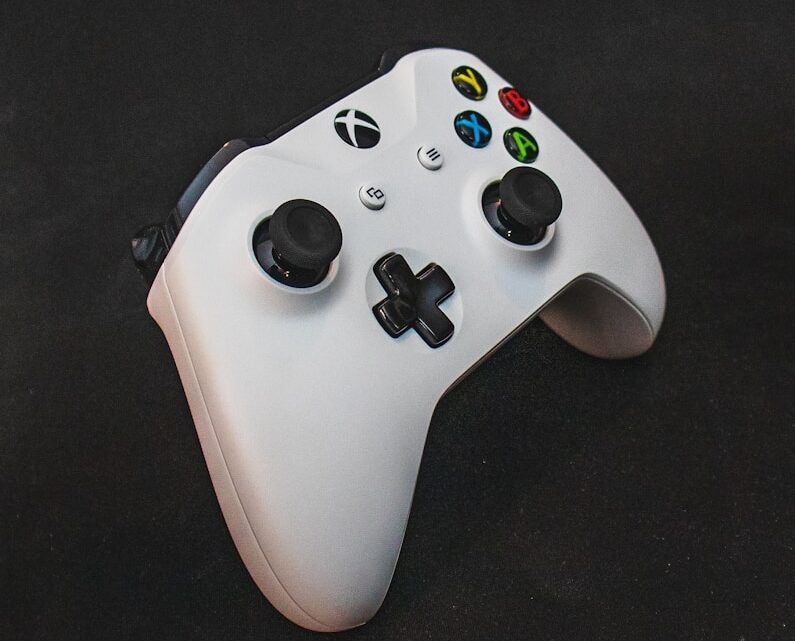
2. Włącz tryb parowania na padzie: Naciśnij i przytrzymaj przycisk Xbox (logo Xbox) na padzie, aby go włączyć. Następnie naciśnij i przytrzymaj przycisk parowania (mały, okrągły przycisk obok portu USB-C, na górze kontrolera) przez około 3 sekundy. Przycisk Xbox zacznie szybko migać, sygnalizując tryb parowania.
3. Wyszukaj i sparuj kontroler w PC: W ustawieniach Bluetooth na komputerze kliknij `Dodaj urządzenie Bluetooth lub inne`. Wybierz `Bluetooth`. Na liście dostępnych urządzeń znajdź `Kontroler bezprzewodowy Xbox` (lub podobną nazwę) i kliknij, aby go sparować.
4. Potwierdzenie połączenia: Po pomyślnym sparowaniu, przycisk Xbox na padzie przestanie migać i zacznie świecić światłem ciągłym.
Podłączanie przez kabel USB-C
Najprostsza i najbardziej niezawodna metoda, która nie wymaga baterii w padzie i gwarantuje minimalne opóźnienia.
Wymagania:
- Kabel USB-C do USB-A lub USB-C do USB-C (w zależności od portów w Twoim PC).
- Port USB w komputerze.
Kroki:
1. Podłącz kabel do pada: Włóż wtyczkę USB-C do portu na górze kontrolera Xbox Series X/S.
2. Podłącz kabel do PC: Włóż drugą końcówkę kabla (USB-A lub USB-C) do wolnego portu USB w komputerze.
3. Poczekaj na instalację sterowników: System Windows automatycznie wykryje kontroler i zainstaluje niezbędne sterowniki. Przycisk Xbox na padzie zaświeci się światłem ciągłym, sygnalizując gotowość do pracy. Zazwyczaj dzieje się to błyskawicznie.
Podłączanie przez adapter bezprzewodowy Xbox dla Windows
Jeśli zależy Ci na najwyższej wydajności bezprzewodowej i możliwości podłączenia wielu padów jednocześnie, adapter bezprzewodowy Xbox to najlepsze rozwiązanie.
Wymagania:
- Adapter bezprzewodowy Xbox dla Windows (do kupienia osobno).
- Komputer z systemem Windows 10 lub Windows 11.
- Wolny port USB-A w komputerze.
Kroki:
1. Podłącz adapter do PC: Wepnij adapter bezprzewodowy Xbox do wolnego portu USB w komputerze. System Windows automatycznie zainstaluje niezbędne sterowniki.
2. Włącz pad i tryb parowania: Włącz kontroler, naciskając przycisk Xbox. Następnie naciśnij i przytrzymaj przycisk parowania na padzie (ten obok portu USB-C), aż przycisk Xbox zacznie szybko migać.
3. Włącz tryb parowania na adapterze: Naciśnij przycisk parowania na adapterze (niewielki przycisk na jego boku). Kontrolka na adapterze zacznie migać.
4. Połącz urządzenia: Poczekaj, aż przycisk Xbox na padzie i kontrolka na adapterze zaświecą światłem ciągłym. Oznacza to, że połączenie zostało nawiązane. Możesz podłączyć do 8 kontrolerów za pomocą jednego adaptera!
Dodatkowe porady
- Aktualizuj firmware pada: Regularnie sprawdzaj aktualizacje oprogramowania układowego (firmware) kontrolera. Możesz to zrobić za pomocą aplikacji `Akcesoria Xbox` dostępnej w Microsoft Store na PC. Zapewni to optymalną wydajność i kompatybilność.
- Sprawdź sterowniki: W większości przypadków Windows automatycznie instaluje potrzebne sterowniki. Jeśli masz problemy, upewnij się, że system jest aktualny.
- Zarządzanie energią: Jeśli używasz Bluetooth, upewnij się, że nie ma zakłóceń od innych urządzeń bezprzewodowych, a baterie w padzie są naładowane.
Mamy nadzieję, że ten poradnik pozwolił Ci szybko i sprawnie podłączyć pad Xbox Series X/S do Twojego komputera. Teraz możesz cieszyć się swoimi ulubionymi grami na PC z komfortem i precyzją, jaką oferuje kontroler Microsoftu!
Najczęstsze pytania
Czy pad Xbox Series X/S działa na wszystkich wersjach Windows?
Kontroler Xbox Series X/S jest w pełni kompatybilny z systemami Windows 10 i Windows 11, gdzie wszystkie funkcje działają bezproblemowo. Starsze wersje Windows mogą wymagać dodatkowych sterowników lub oferować ograniczoną funkcjonalność.
Czy potrzebuję specjalnych sterowników?
Zazwyczaj nie. Windows 10 i 11 automatycznie instalują niezbędne sterowniki po podłączeniu pada przez USB-C, Bluetooth lub adapter bezprzewodowy. Czasami warto zaktualizować firmware kontrolera za pomocą aplikacji Akcesoria Xbox.
Czy mogę podłączyć więcej niż jeden pad przez Bluetooth?
Tak, Windows pozwala na podłączenie wielu kontrolerów Xbox przez Bluetooth, jednak dedykowany adapter bezprzewodowy Xbox dla Windows oferuje stabilniejsze połączenie dla wielu graczy i niższe opóźnienia.