Jak podłączyć kontroler DualSense (PS5) do PC?
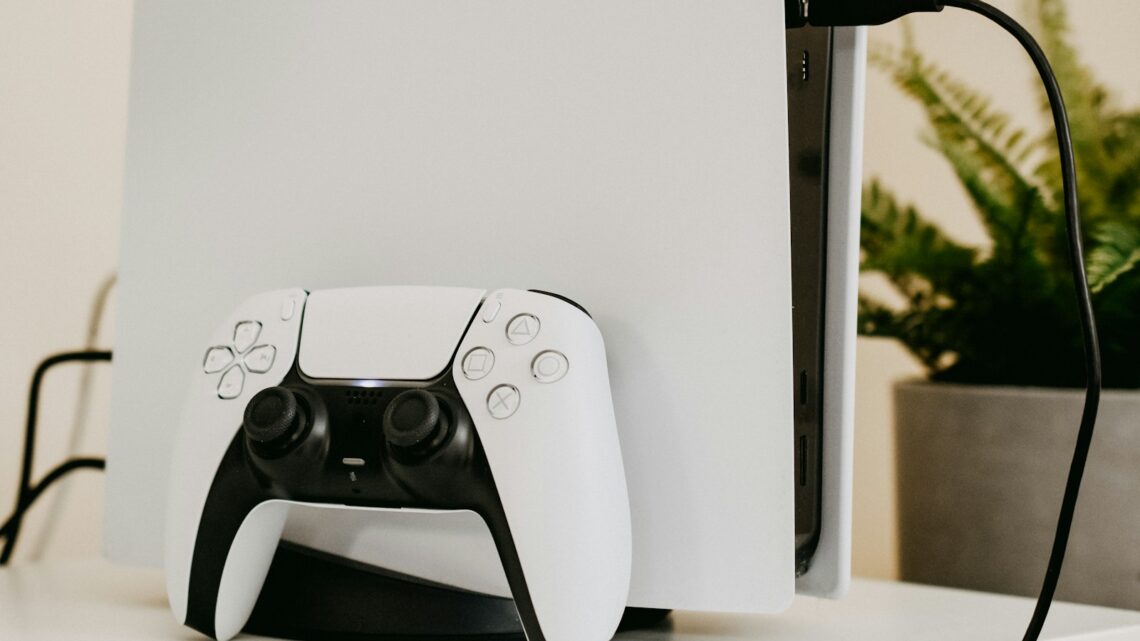
2026-03-28Podłączenie kontrolera DualSense z PlayStation 5 do komputera PC jest zaskakująco proste i można to zrobić na dwa główne sposoby: przewodowo, za pomocą kabla USB-C, lub bezprzewodowo, korzystając z technologii Bluetooth. Oba rozwiązania oferują stabilne połączenie, choć różnią się wygodą i funkcjonalnością, dając Ci pełną swobodę w wyborze, jak chcesz cieszyć się swoimi ulubionymi grami na PC, wykorzystując zalety jednego z najlepszych kontrolerów na rynku.
Dlaczego warto podłączyć DualSense do PC?
DualSense to nie tylko futurystyczny wygląd, ale przede wszystkim rewolucyjne technologie, takie jak adaptacyjne triggery (spusty z dynamicznym oporem) i zaawansowane haptyczne wibracje. Podłączając go do PC, możesz doświadczyć tych innowacji również w grach komputerowych (tam, gdzie jest wsparcie), zyskując niezrównany poziom immersji. Ponadto, wygoda i precyzja kontrolera PlayStation 5 sprawiają, że granie w wiele tytułów – od akcji, przez wyścigi, po platformówki – staje się po prostu przyjemniejsze.
Podłączanie kontrolera DualSense do PC przewodem USB-C
To najprostszy i najbardziej niezawodny sposób na połączenie DualSense z komputerem.
- Przygotuj kabel: Potrzebujesz kabla USB-C do USB-A lub USB-C do USB-C, w zależności od portów w Twoim komputerze. Upewnij się, że kabel jest dobrej jakości i obsługuje transfer danych, a nie tylko ładowanie.
- Podłącz kontroler: Wepnij jeden koniec kabla do portu USB-C w kontrolerze DualSense, a drugi koniec do wolnego portu USB w Twoim komputerze.
- Automatyczna detekcja: Komputer z systemem Windows (od wersji 10 wzwyż) powinien automatycznie wykryć kontroler jako „Wireless Controller” i zainstalować niezbędne sterowniki. Nie wymaga to zazwyczaj żadnej interwencji użytkownika.
- Gotowe do gry: Po kilku sekundach DualSense będzie gotowy do użycia. Kontroler będzie ładował się podczas grania.
Zalety połączenia przewodowego:
- Niskie opóźnienie (input lag): Idealne do gier wymagających precyzji i szybkiej reakcji.
- Brak problemów z baterią: Kontroler jest stale zasilany i ładowany.
- Stabilne połączenie: Brak zakłóceń bezprzewodowych.
Wady połączenia przewodowego:
- Ograniczona swoboda ruchu ze względu na długość kabla.
Podłączanie kontrolera DualSense do PC bezprzewodowo (Bluetooth)
Jeśli cenisz sobie swobodę ruchów, połączenie bezprzewodowe będzie dla Ciebie idealne.
Czego potrzebujesz?
- Adapter Bluetooth: Twój komputer musi być wyposażony w moduł Bluetooth. Większość nowoczesnych laptopów ma go wbudowanego, ale w przypadku komputerów stacjonarnych często potrzebny jest zewnętrzny adapter Bluetooth USB.
Kroki połączenia:
1. Włącz Bluetooth na PC: Upewnij się, że funkcja Bluetooth jest aktywna w Twoim komputerze. Możesz to sprawdzić w Ustawieniach systemu Windows > Urządzenia > Bluetooth i inne urządzenia.
2. Aktywuj tryb parowania na DualSense:
- Upewnij się, że kontroler jest wyłączony (jeśli był włączony, przytrzymaj przycisk PlayStation, aż zgaśnie).
- Następnie jednocześnie przytrzymaj przycisk PlayStation (logo) i przycisk Create (mały przycisk po lewej stronie touchpada) przez około 3 sekundy.
- Pasek świetlny na kontrolerze zacznie szybko migać na niebiesko, sygnalizując, że jest w trybie parowania.
3. Dodaj urządzenie na PC:
- Na komputerze przejdź do Ustawienia > Urządzenia > Bluetooth i inne urządzenia.
- Kliknij „Dodaj urządzenie Bluetooth lub inne”, a następnie wybierz „Bluetooth”.
- Na liście dostępnych urządzeń powinien pojawić się „Wireless Controller”. Kliknij go.
- Po pomyślnym połączeniu pasek świetlny na DualSense przestanie migać i zaświeci się na stałe.
4. Gotowe do gry: Twój DualSense jest teraz sparowany i gotowy do użycia bezprzewodowo!
Zalety połączenia bezprzewodowego:
- Pełna swoboda ruchu: Możesz grać z kanapy.
- Brak plączących się kabli.
Wady połączenia bezprzewodowego:
- Zużycie baterii: Kontroler wymaga regularnego ładowania.
- Potencjalne opóźnienia (input lag) lub zakłócenia, zwłaszcza w zatłoczonym środowisku bezprzewodowym.
- Wymaga, aby PC miał Bluetooth.
Optymalizacja doświadczenia: Oprogramowanie i kompatybilność
Po podłączeniu DualSense do PC, kluczowe jest zapewnienie odpowiedniego oprogramowania, aby w pełni wykorzystać jego potencjał.
Steam Input: Twoje centrum sterowania
Platforma Steam oferuje najlepsze i natywne wsparcie dla DualSense.
- Automatyczna konfiguracja: Steam Input (wbudowane narzędzie Steam) automatycznie rozpoznaje DualSense i pozwala na mapowanie przycisków, kalibrację drążków, a nawet dostosowywanie czułości.
- Wsparcie dla haptyki i triggerów: Wiele nowoczesnych gier dostępnych na Steam posiada natywną obsługę zaawansowanych funkcji DualSense, takich jak haptyczne wibracje i adaptacyjne triggery. Przykłady to *Deathloop*, *Marvel’s Spider-Man Remastered*, czy *Cyberpunk 2077* (z odpowiednim patchem).
- Tryb Big Picture: Aby łatwiej zarządzać kontrolerem, uruchom Steam w trybie Big Picture – interfejsie przystosowanym do obsługi padem.
Inne platformy i DS4Windows
- Epic Games Store, GOG, Xbox App (PC): Wsparcie dla DualSense na innych platformach bywa różne. Często kontroler działa jako standardowy XInput (czyli emuluje kontroler Xbox), co oznacza, że podstawowe przyciski działają, ale zaawansowane funkcje DualSense (haptyka, adaptacyjne triggery) są zazwyczaj niedostępne, chyba że gra ma specjalną implementację.
- DS4Windows: To popularne narzędzie, które pozwala na emulowanie kontrolera Xbox 360/One za pomocą DualSense (i DualShock 4). Jest to przydatne w starszych grach, które mają wbudowane wsparcie tylko dla kontrolerów Xbox. DS4Windows oferuje rozbudowane opcje personalizacji, ale dla większości nowych gier na Steam nie jest już konieczne. Jeśli jednak napotkasz problemy z kompatybilnością poza Steam, warto rozważyć jego użycie.
Haptic Feedback i adaptacyjne triggery na PC
Pamiętaj, że nawet po podłączeniu DualSense, jego rewolucyjne funkcje działają tylko w grach, które zostały specjalnie zaprojektowane lub zaadaptowane do ich obsługi na PC. Zawsze sprawdzaj opisy gier lub recenzje, aby dowiedzieć się, czy dany tytuł oferuje pełne doświadczenie DualSense.
Teraz, gdy wiesz, jak podłączyć i skonfigurować swój kontroler DualSense, nic nie stoi na przeszkodzie, byś cieszył się grami na PC z komfortem i innowacjami PlayStation 5. Udanej zabawy!
Najczęstsze pytania
Czy potrzebuję specjalnych sterowników do DualSense na PC?
Nie, w większości przypadków system Windows (od wersji 10) automatycznie wykryje i zainstaluje niezbędne sterowniki dla DualSense po podłączeniu go przewodem lub przez Bluetooth.
Czy DualSense na PC obsługuje haptyczne wibracje i adaptacyjne triggery?
Tak, ale tylko w grach, które zostały specjalnie zoptymalizowane do obsługi tych funkcji na PC (głównie na Steam). W innych przypadkach kontroler będzie działał jako standardowy pad, bez zaawansowanych efektów.
Czy mogę używać DualSense do grania w gry z Xbox Game Pass na PC?
Tak, DualSense będzie działał z grami z Xbox Game Pass na PC, ale zazwyczaj jako standardowy kontroler XInput, co oznacza, że zaawansowane funkcje haptyczne i adaptacyjne triggery mogą nie być obsługiwane.